IPhone画面録画で音が入らない原因とは?内部音声とマイク設定の完全解説
iPhoneの画面収録機能を使ってゲーム実況やチュートリアル動画、大切な通話の記録を残そうとした際、「録画された映像を確認したら全く音が入っていなかった」というトラブルに直面するユーザーが後を絶ちません。手軽に高品質なキャプチャができる標準機能でありながら、音声の入力経路やiOS固有のシステム仕様を正しく理解していないと、無音の動画が生成されてしまう落とし穴が存在します。
本稿では、画面録画で音声が入らない代表的な要因を徹底解剖し、アプリ内部の音だけをクリアに残す手順や、自分の声・外部音声を同時収録するためのマイク設定、さらには通話アプリや著作権保護による制限の真相まで、実践的な解決策を余すところなく解説します。
📌 【この記事の重要ポイントまとめ】
- 要点1:画面録画の音声トラブルは「マイクオーディオの誤設定」「著作権保護(DRM)」「VoIP通話の仕様制限」の3大要因に大別される。
- 要点2:コントロールセンターの録画アイコンを長押しすることで、内部音声のみかマイク音声(自分の声)を含むかをワンタップで切り替え可能。
- 要点3:LINE通話や配信サービスの制限など、iOSのセキュリティ仕様上回避できないケースと、設定変更で即座に解決できるケースを明確に見極めることが肝要。
【原因追及】iPhone画面録画で音声が入らないのはなぜ?音が出ない理由を徹底解剖
画面録画を実行したにもかかわらず無音になってしまう現象には、明確な技術的背景が存在します。第一に確認すべきは、収録しようとしている音声が「iPhone内部で再生される音(ゲーム音やアプリ内BGM)」なのか、それとも「マイクから拾う外部の音(ユーザー自身の声や周囲の環境音)」なのかという点です。
iOS画面収録 設定方法における基本仕様として、画面収録ボタンを単にタップして録画を開始した場合、デフォルトでは内部音声のみ録音される仕組みになっています。このとき、端末が消音モード(マナーモード)に設定されていたり、メディア音量がゼロになっていたりすると、アプリ側の仕様によっては内部音声がキャプチャトラックに流し込まれず、結果として画面録画 音が出ない 理由となってしまいます。
また、有線イヤホンやAirPodsなどのBluetoothオーディオ機器を接続している場合、音声の出力先が外部機器に固定され、録画データ側に信号が正常にバイパスされないトラブルも散見されます。ハードウェアとソフトウェア双方の出力ルートの競合が、予期せぬ無音化を引き起こす代表例です。

【実践手順】iOS画面収録の設定方法とコントロールセンターからのマイク設定やり方
思い通りの音声を含めて収録を行うには、コントロールセンター経由での正確な操作が欠かせません。まずは基本となるコントロールセンター 画面収録の呼び出しと、細かなマイク設定のフローを整理します。
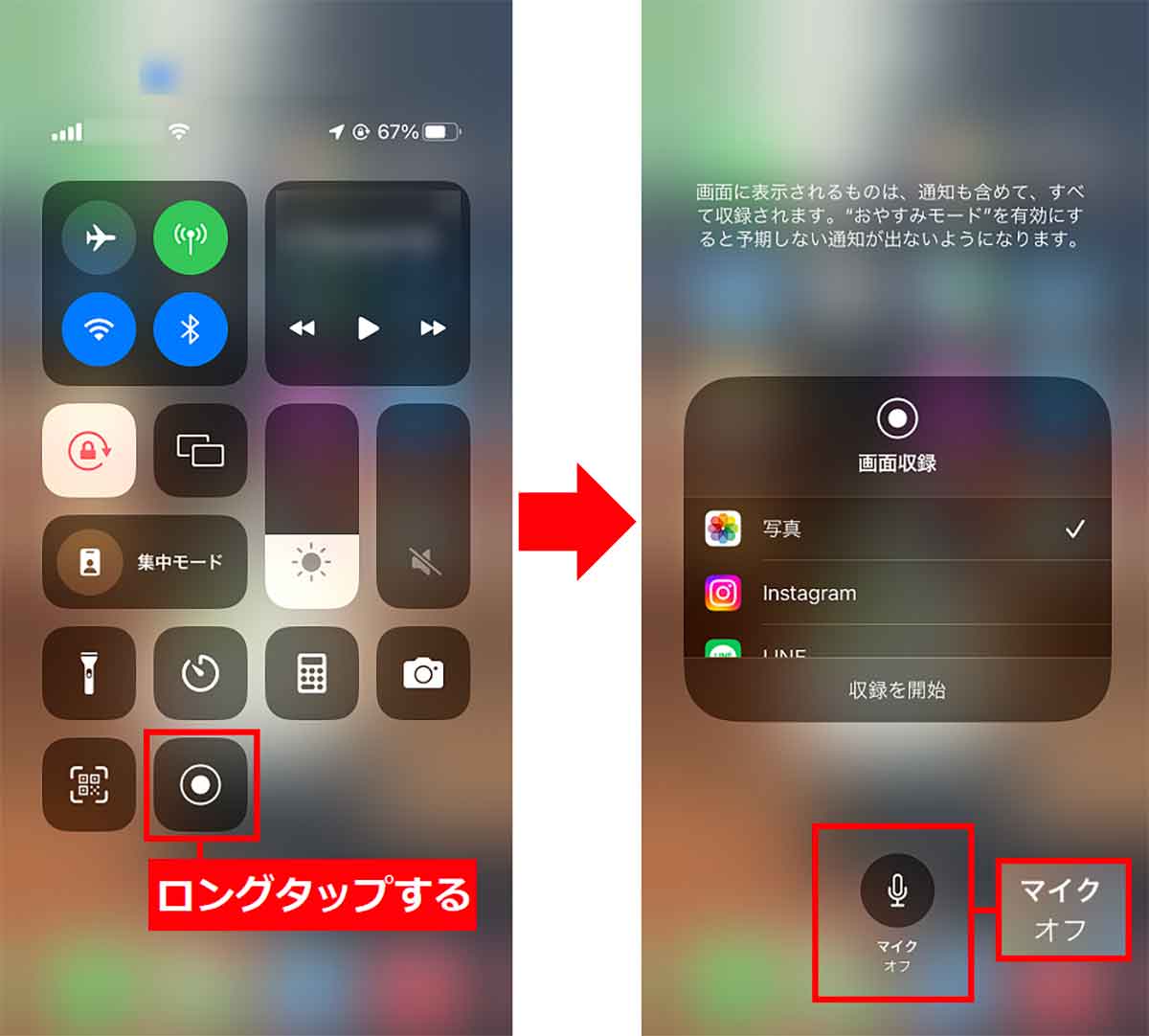
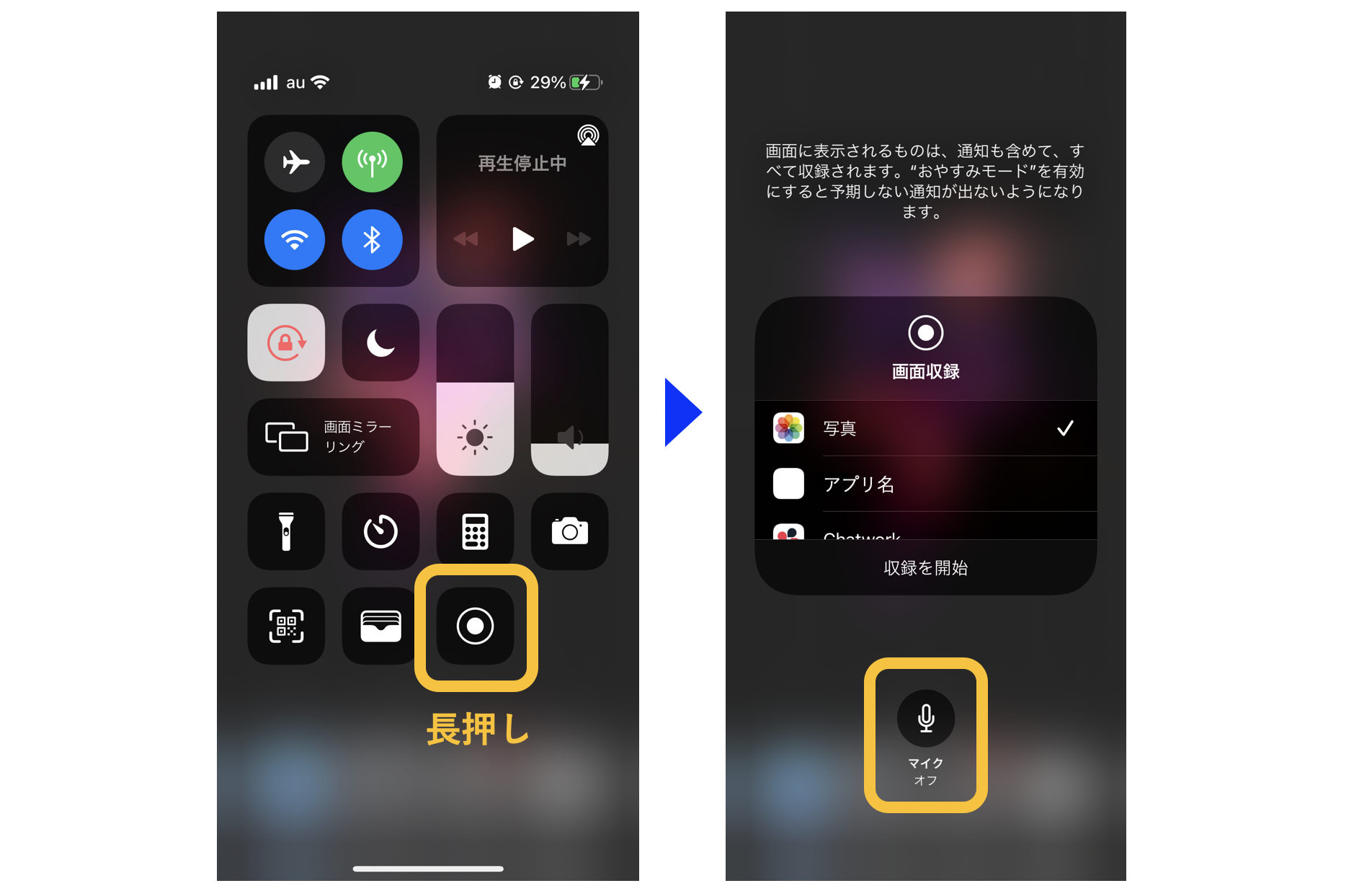
設定アプリの「コントロールセンター」項目で「画面収録」が追加されていることを確認した上で、画面右上(ホームボタン搭載機種は画面下部)からスワイプしてコントロールセンターを表示させます。ここで録画ボタンを単押しするのではなく、長押し(触覚タッチ)することが成否を分ける決定的なステップです。
長押しすると専用の設定シートがポップアップ表示され、最下部にマイクのアイコンが現れます。ここでのマイクオーディオ オン オフの切り替えにより、収録される音声の挙動が次のように完全に分岐します。
- マイク「オフ」(赤色ではない状態):端末内で再生されるゲーム音や動画音声などの「内部音声のみ」が録音されます。周囲の雑音や自分の息遣いを一切入れずにクリアな動画を作りたい場合に最適です。
- マイク「オン」(赤色に点灯した状態):端末の内部音声に加えて、iPhone本体のマイクから拾った「外部の音声・声」がミックスされて録音されます。解説付きの実況動画や操作説明を作成する際は必須の設定です。
この画面収録 マイク設定 やり方を把握しておくだけで、大半の「自分の声が入らない」「余計な部屋の音が入ってしまう」といったトラブルは未然に防ぐことができます。
【実態検証】利用者の生の声と現場目線で見えたリアル
SNSや知恵袋、ガジェット検証コミュニティにおいて、2026年現在も最も多く報告されているのが「通話相手の声が録音できない」という悩みです。特にLINE通話 画面録画 音声やDiscord、Zoomといったコミュニケーションツールを利用した画面収録では、深刻なすれ違いが発生しています。
「ゲームプレイ動画を録ったつもりが、画面録画 相手の声 入らない状態で自分の声だけが虚しく響いていた」「面談の証拠を残したかったのに通話アプリ側が無音になった」という悲痛な声が後を絶ちません。編集部が複数のVoIP(インターネット通話)アプリで実機検証を実施したところ、これはユーザー側の設定不備ではなく、iOSのプライバシー保護および音声排他制御システムによる厳格な仕様であることが判明しています。
通話アプリがマイクとスピーカーの制御権を最優先で専有(VoIPセッションを確立)している間、iOSの画面収録エンジンは相手側の音声ストリームへのアクセスを遮断されます。つまり、通話相手のプライバシー保護の観点から、OSレベルでキャプチャを禁止する安全機構が働いているのです。
【徹底比較】録音パターン別の設定とトラブル対処マトリクス
ユーザーが直面する録画シチュエーションごとの可否と、最適な設定パラメーターを一覧表にまとめました。自身の目的に応じた適切な構成を確認してください。
| 録画対象・シチュエーション | マイク設定と挙動 | 一般的な制限・仕様 | 編集部の見解・対処法 |
|---|---|---|---|
| ゲームプレイ・アプリ操作(内部音のみ) | マイク:オフ 端末音量を適正に維持 | 消音モード連動アプリでは無音化リスクあり | 消音スイッチを解除し、メディア音量を50%以上に上げてから録画開始を推奨。 |
| 実況動画・操作解説(自分の声入り) | マイク:オン 長押しメニューから有効化 | 環境音やマイクへの手の接触音を拾いやすい | マイク付き有線イヤホンを活用し、物理的な吹かれ音を防ぐと音質が大幅に向上。 |
| LINE・Zoom等のオンライン通話 | マイク:オン推奨(但し制限あり) | OSのVoIP制限により相手の声は録音不可 | 単体での完全録音は不可能。スピーカー出力にした上で別端末のボイスレコーダー等で集音が必要。 |
| サブスク動画・音楽配信アプリ | マイク:オン/オフ問わず不可 | DRM保護により映像ブラックアウト&完全ミュート | 著作権法およびプラットフォーム規約に基づく制限。仕様であるため回避不可。 |
一般に知られていない盲点とネットの誤解|著作権保護と音声ズレの真実
ネット上の情報で頻繁に見受けられる「裏技を使えば配信動画も録画できる」といった言説は、現在のiOSアーキテクチャにおいては完全に誤りです。Apple Music、Netflix、Prime Video、YouTubeの有料コンテンツなどでは、ハードウェアレベルで強力な著作権保護 音声ミュート 仕様(HDCP/FairPlay DRM)が機能しています。
これらのコンテンツを再生中に画面録画を走らせると、映像部分は真っ黒(ブラックアウト)になり、音声トラックは完全にゼロ出力へと強制カットされます。これは不具合ではなく、コンテンツホルダーの権利を守るための厳格なプロテクトです。
また、長時間のキャプチャにおいて頻発する画面録画 音声ズレ 対処法についても注意が必要です。録画時間が20分〜30分を超えると、映像と音声の同期が徐々に崩れていく現象が見られます。この主な原因は、端末の発熱によるサーマルスロットリング(CPU処理落ち)とストレージの空き容量不足です。
可変フレームレート(VFR)で書き出されるiOSの仕様上、本体負荷が高まるとフレーム落ちが発生し、固定ピッチの音声トラックとの間にズレが生じます。これを防ぐためには、低電力モードを解除しておくこと、ストレージ空き容量を最低でも10GB以上確保すること、そして不要なバックグラウンドアプリを完全終了させておくことが極めて効果的です。
【プロの結論】単体収録に向いている用途・外部機材を検討すべきボーダーライン
iPhoneの標準画面録画は非常に優秀なツールですが、万能ではありません。目的と要件に応じて、標準機能で完結させるべきか、外部システムを導入すべきかを明確に線引きすることが失敗を防ぐ鉄則です。
【標準の画面録画で完結できるケース】
個人で楽しむゲームプレイの記録、友人や家族に見せるアプリの操作手順動画、内部音のみを抽出したいプレゼンテーション資料の作成など。これらはマイク設定と音量管理さえ徹底すれば、余計なコストをかけずに最高品質のデータが得られます。
【外部キャプチャやPC連携を推奨するケース】
双方向の通話記録(相手の声を含むインタビューや会議議事録)、高ビットレートを維持したい長時間の本格ゲーム配信、音ズレが致命傷となる音楽制作アプリのレビューなど。これらを行う場合は、MacのQuickTime経由での画面取り込みや、専用のHDMIキャプチャボードを介したPCレコーディング環境の構築が不可欠となります。
【iphone 画面 録画 音声】に関するよくある質問(FAQ)
Q1:イヤホンを挿したまま画面録画すると、録画データに音が入らないのはなぜですか?
A1:イヤホン 画面録画 音声のルーティング仕様により、一部のイヤホン(特にマイク非搭載のBluetooth機器やDAC変換アダプタ)では内部音声の信号がイヤホン側にのみ出力され、録画トラックへ書き込まれないことがあります。確実に音を残したい場合は、一度イヤホンを外し、本体スピーカーから音が出る状態で録画テストを行ってください。
Q2:画面録画を始めると、再生中の音楽や動画が勝手に一時停止してしまうのは故障ですか?
A2:故障ではありません。マイクオーディオを「オン」にして録画を開始すると、iPhoneはマイク入力を優先するためにメディア再生を一時停止する仕様になっています。内部音声のみを録音したい場合は、マイクオーディオを「オフ」に設定してから録画を開始してください。
Q3:画面録画で音声が入らない状態から、後から音を復元することはできますか?
A3:録画完了時に生成された動画ファイルが無音(音声トラックが存在しないか無音データで記録されている)の場合、後から端末側で音声を復元することは技術的に不可能です。重要な収録を行う前には、必ず数秒間のテスト録画を行い、音声が正常に入っているか確認する手順を徹底してください。
まとめ:仕組みを正しく把握して快適な画面収録を
iPhoneの画面録画で音が入らないトラブルは、その大半が「マイク設定のスイッチ位置」「消音モードの解除忘れ」「iOSのセキュリティ仕様」のいずれかに起因しています。不具合を疑う前に、コントロールセンターの長押しメニューから現在の入力状態を確認し、収録したいコンテンツの著作権仕様や通話制限を把握することが解決への最短ルートです。
端末の特性と制限事項を正しく理解し、用途に応じた最適な設定をマスターして、ストレスのない画面キャプチャ環境を実現してください。 (出典: iphone 画面 録画 音声(Yahoo!ニュース))
Webメディアの編集およびコンテンツ作成に従事。正確で質の高い情報発信を心掛けています。
