マイクラドット絵ツールの決定版!画像変換と設計図の作り方を徹底検証
マインクラフトの世界でお気に入りのイラストや写真を再現する「ドット絵」や「地図絵」の制作は、いまや専用ツールの進化によって劇的な変革を迎えています。手作業で1ブロックずつ色を合わせる膨大な作業から解放され、ブラウザやアプリに画像を読み込ませるだけで瞬時に最適化されたブロック配置が算出される時代になりました。
しかし、Java版と統合版(Nintendo Switch、スマホ、PS5など)での仕様差や、サバイバルモードとクリエイティブモードにおける制約を正しく把握していなければ、思わぬ手戻りやブロック配置のズレに直面します。本稿では、2026年現在の制作環境に即したマイクラのドット絵ツールの性能、失敗しない設計図の作成手順、そして実制作における落とし穴までを徹底検証します。
📌 【この記事の重要ポイントまとめ】
- 要点1:写真やイラストを一瞬でマイクラ用パレットに置き換える「画像変換ツール」のアルゴリズム精度が向上し、サバイバル・クリエイティブ双方での作業効率が格段にアップしている。
- 要点2:Web完結型ツールの『ドット絵ナニカ』や『MapartCraft』を活用することで、無料かつスマホやSwitchなどの統合版でも手軽に高精度な設計図を生成できる。
- 要点3:Java版では構造物データ(schematic)やコマンドによる自動生成が可能な一方、統合版では設計図を見ながらの手動建築が基本となるため、用途と環境に応じたツール選択が不可欠。
【神機能の真相】写真から巨大アートを一瞬で作れるツールの進化と仕組み
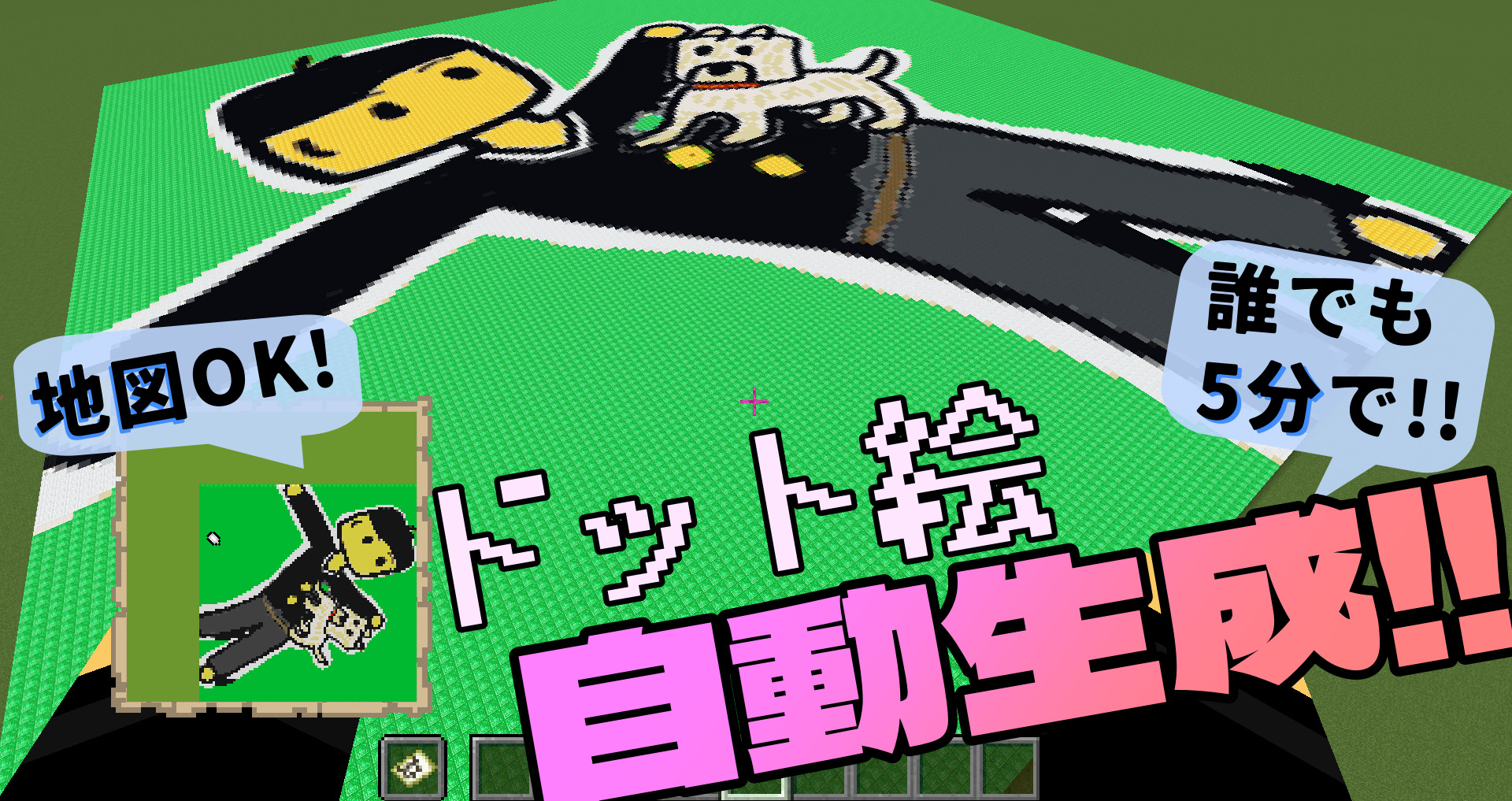
写真を読み込むだけで巨大なピクセルアートが組み上がる現象は、決して魔法ではありません。ツールの内部では、元画像のRGB(赤・緑・青)値を解析し、マイクラ内に存在する数百種類のブロックテクスチャから最も近似する色空間(CIELABなど)を瞬時に割り出すブロック色変換ツールの高度な計算が行われています。
2026年現在の環境では、単に「羊毛」や「コンクリート」の色を合わせるだけでなく、最新アップデートで追加された新ブロックのテクスチャ特性や、光の当たり方による見え方の違いまで考慮した変換エンジンが標準化されています。ユーザーは元画像をアップロードするだけで、解像度や使用可能ブロックの制限を設定したマイクラのドット絵画像変換を数秒で完了させることが可能です。
さらに、PC版(Java版)のクリエイティブモードであれば、変換データを「ファンクションファイル」や「WorldEdit用データ(.schem)」として書き出し、ゲーム内でマイクラのドット絵自動生成コマンドを実行することで、数万ブロックに及ぶ巨大アートを一瞬でワールド上に出現させることも現実となっています。

【2026年最新比較】おすすめのマイクラドット絵・地図絵ツール徹底解剖
現在Web上やアプリストアで公開されているツールは、それぞれ得意とする用途や対応プラットフォームが異なります。主要ツールの特徴とスペックを比較整理しました。
| ツール名 | 主な対応環境・形態 | 特徴・出力形式 | 編集部の見解・おすすめ度 |
|---|---|---|---|
| ドット絵ナニカ | Webブラウザ(PC・スマホ両対応) | レイヤー別設計図表示、必要ブロック数集計、完全日本語対応 | 手動サバイバル建築の最高峰。Switch・スマホ勢には必須級(★5) |
| MapartCraft | Webブラウザ(PC推奨・スマホ可) | 地図絵特化、立体(階段状)陰影変換、.nbt/.schematic出力 | 128×128の地図絵制作で右に出るものなし。本格派向け(★5) |
| Pixel Art Generator(スマホアプリ群) | iOS / Android専用アプリ | ワールド直接書き込み機能、オフライン利用、UIの直感操作 | スマホ統合版のクリエイティブで手軽に楽しみたい層向け(★4) |
| Spritecraft | PCインストール型(Java動作) | 高度なディザリング設定、ブロック除外フィルター、長年の実績 | クラシックな名作。PC環境で細部を追い込みたい職人向け(★3.5) |
完全無料で利用できるマイクラの設計図作成ツールを探している場合、インストールの手間がなくブラウザ上で完結する『ドット絵ナニカ』と『MapartCraft』が2大本命として挙げられます。特にマイクラドット絵ツールのおすすめ2026年版として選ぶなら、UIの親しみやすさとサバイバル向け機能の充実度でこの2つを押さえておけば間違いありません。
【実践マニュアル】ドット絵ナニカと地図絵設計図ジェネレーターの失敗しない使い方
ツールの機能を最大限に引き出し、設計図どおりに美麗なアートを完成させるための基本ステップを解説します。もっとも利用者の多いWebツールの操作フローは次の通りです。
ステップ1:元画像の選定と解像度調整
変換前に画像のコントラストをやや強めに調整しておくことが成功の秘訣です。細部が潰れやすいイラストは、あらかじめ背景を単色化するか透過処理を行っておくと、変換後のブロック識別が明瞭になります。
ステップ2:ドット絵ナニカでの設計図生成
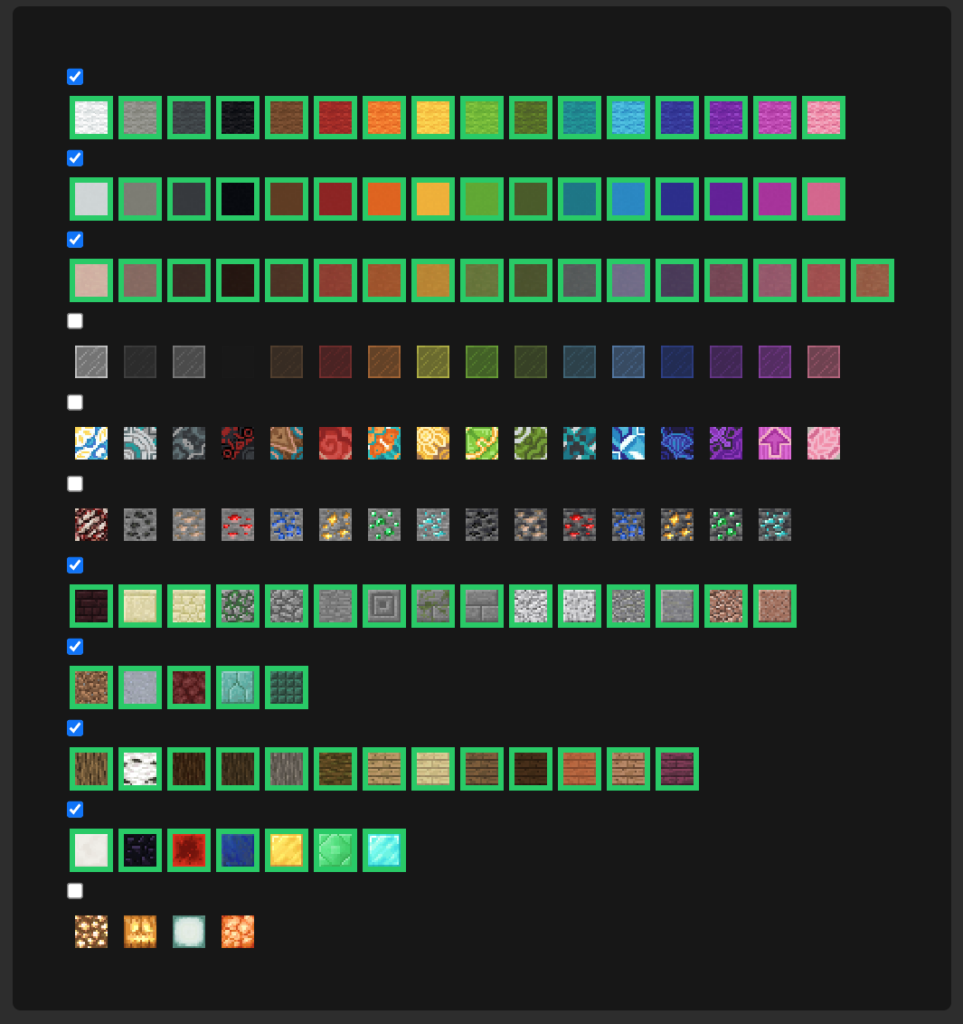
国内プレイヤーの間で圧倒的な支持を集めるマイクラのドット絵ナニカの使い方は極めてシンプルです。 1. サイト上で画像をアップロードする。 2. 変換サイズ(例:横64ブロック×縦64ブロックなど)を指定する。 3. 使用するブロックの種類(羊毛のみ、コンクリート併用、テラコッタ除外など)を選択する。 4. 生成された「設計図」を確認し、段数ごとのスライス表示に切り替えて保存する。
特に優れた機能として「必要素材の合計カウント」が表示される点が挙げられます。サバイバルモードで制作する際、事前に必要な羊毛や染料のチェスト数を正確に見積もることが可能です。
ステップ3:地図絵設計図ジェネレーターの活用
アイテムとしての「地図(128×128ブロック)」の中に絵を収める場合、平面に並べるだけでなく高低差を利用して陰影をつける「Staircasing(階段配置)」技術が使われます。『MapartCraft』のようなマイクラ地図絵作成ツールを用いることで、平面配置では表現できない中間色や滑らかなグラデーションを再現した地図絵設計図ジェネレーターの出力が得られます。
【実態検証】統合版(Switch/スマホ)とJava版で異なる制作のリアルと注意点
制作プラットフォームの違いは、ツールの利用体験に直結します。クラフターコミュニティの現場から寄せられるリアルな証言と検証結果をまとめました。
マイクラのドット絵をJava版で制作する場合:
外部ツールとの親和性が極めて高く、Mod(Litematicaなど)を導入することで、ゲーム画面上に半透明のホログラムとして設計図を投影できます。サバイバル環境であっても「どのブロックをどこに置くべきか」が視覚的にガイドされるため、配置ミスがほぼゼロになります。
マイクラのドット絵を統合版(スイッチ/スマホ)で制作する場合:
Nintendo SwitchやPS5などのコンソール機では外部ファイルのインポートに制約があるため、マイクラのドット絵アプリのスマホ対応版やPCブラウザで設計図を開き、横に並べて見比べながら1ブロックずつ手動で設置していく作業が基本となります。コミュニティ内では「Switchの画面を見ながらスマホでドット絵ナニカのレイヤー表示を1段ずつ進めるスタイル」が定番化しています。
大手コミュニティの調査によると、手動建築におけるミス配置の約8割は「1段あたりのブロック数の数え間違い」に起因しています。10ブロックごとに目印となる仮ブロック(丸石や松明)を打つ作業手順を徹底することが、結果的に最短で完成させる近道です。
一般に知られていない盲点とネットの誤解|陰影表現とブロックの罠
ネット上の情報やSNSの投稿には、制作途中で挫折を招くいくつかの誤解が存在します。事前に把握しておくべき代表的な盲点を検証します。
誤解1:「コンクリートと羊毛は同じ色味として代用できる」という罠
羊毛ブロックには特有の布地テクスチャとわずかな陰影があり、コンクリートブロックは均一でマットな単色テクスチャを持っています。遠目から見ると同じ赤色に見えても、隣接して配置すると表面の質感の差がノイズとなり、アート全体の精細感を損ねる原因になります。マイクラのドット絵の簡単な作り方を追求するなら、使用ブロックの質感を統一することが鉄則です。
誤解2:「地図絵はどのバイオームで作っても発色が同じ」という誤認
水や草ブロック、葉ブロックをドット絵の構成要素として使用する場合、バイオームによる色調変化(サバンナでの枯れた色味や、ジャングルでの鮮やかな緑など)の影響を強く受けます。地図絵を制作する際は、バイオームの影響を受けない「海洋バイオーム」や「キノコ群生地域」の海上・上空に土台を構築するのが定石です。
【プロの結論】クラフト体験を最大化する「向いているツール」の選び方
ドット絵制作における達成感や満足度は、プレイスタイルとツールのマッチングによって決まります。自身の目的を見極めて最適なアプローチを選択してください。
手動サバイバル建築・設計図ツールが向いている人:
- 素材集めから建築の1ブロックずつの積み上げまで、プロセスそのものを楽しみたいプレイヤー
- Switchやスマホなどで、フレンドと一緒にマルチプレイで共同制作を進めたい人
- 完成したアートをワールド内のモニュメントや拠点シンボルとして残したい人
外部MOD連携・コマンド自動生成が向いている人:
- YouTube動画の背景や、企画サーバーのロビー装飾などで大量のアートを短時間で用意したい人
- Java版のクリエイティブモードを中心にプレイしており、手作業の反復作業を省きたい人
- 数千×数千ブロック規模の超巨大モザイクアートを技術的に実験・表現したい人
【マイクラ ドット 絵 ツール】に関するよくある質問(FAQ)
Q1:スマホやSwitchの統合版でも完全に無料で使える設計図ツールはありますか?
A1:『ドット絵ナニカ』や『MapartCraft』などのWebブラウザツールは、スマートフォンのSafariやChromeから完全無料でアクセスして利用できます。特別なアプリをインストールすることなく、設計図の作成や必要ブロック数の算出が可能です。
Q2:写真のドット絵を綺麗に仕上げるための画像変換のコツはありますか?
A2:変換前に元画像の輪郭線を強調し、彩度(色の鮮やかさ)を10〜20%ほど引き上げておくことがポイントです。また、ブロック選択画面で使用頻度の低いブロック(高価な鉱石ブロックなど)をあらかじめ除外設定しておくと、サバイバルでの収集難易度を大幅に下げられます。
Q3:地図絵を作る場合、必要なスペースと方角の決まりはありますか?
A3:通常の地図1枚分のアートを作成する場合、128×128ブロック(16×16チャンク)の正確なエリア確保が必要です。また、地図を開いた際に絵が正位置で表示されるよう、北(F3画面のNorth、またはコンパスの指す方向)を上にしてブロックを配置する必要があります。
まとめ:2026年のドット絵制作を成功させる実践ロードマップ
マインクラフトにおけるドット絵・地図絵制作は、優れたマイクラのドット絵ツールの登場により、職人技を要する難業から誰もが楽しめるクリエイティブな遊びへと進化しました。Web完結型の設計図ジェネレーターを適切に使いこなせば、初心者であっても憧れの巨大アートを確実にワールド内へ具現化できます。
制作環境(統合版・Java版)と目的に合ったツールを選択し、まずは小さな32×32サイズのアイコン制作から始めてみてください。画面上で1ブロックずつ色が組み合わさり、全体像が浮かび上がる瞬間の達成感は、マインクラフトならではの特別な体験となるはずです。 (出典: マイクラ ドット 絵 ツール(Yahoo!ニュース))
SEOライティングとマーケティング戦略の専門家。分かりやすい解説記事で定評があります。
