IPhoneで好きな曲をアラームにする方法【2026年最新手順】
毎朝の目覚まし音を単調な電子音から、モチベーションが高まるお気に入りの楽曲に変えたいと考えるiPhoneユーザーは少なくありません。しかし、iOSのアップデートに伴う仕様変更やサブスクリプションサービスの普及に伴い、「設定したはずなのに標準の電子音が鳴る」「SpotifyやYouTube Musicの楽曲を目覚ましにしたいのに選べない」といった疑問やトラブルの声が後を絶ちません。
iPhoneの標準アラーム機能は、Appleの厳格なセキュリティと著作権保護(DRM)の仕組みに深く結びついています。2026年現在の最新iOS環境において、Apple MusicやiTunesで購入した楽曲はもちろん、完全無料で好きな音源を着信音・アラーム化する実践的なアプローチまで、失敗しない設定手順と不具合の根本解決法を詳しく解説します。
📌 【この記事の重要ポイントまとめ】
- 要点1:Apple Music契約者やiTunes購入曲は、端末本体にオフライン保存されていれば「時計アプリ」から直接アラームに指定できる。
- 要点2:SpotifyやLINE MUSICなどの外部サブスク曲は直接指定できないが、Apple公式アプリ「GarageBand」を用いれば完全無料で好きな音源を着信音・アラーム化できる。
- 要点3:「曲が流れない」「途中で止まる」不具合の主因は、クラウド未ダウンロード状態、空間オーディオ設定、画面注視認識機能による自動減音にある。
【2026年最新】iPhoneの時計アプリで好きな曲をアラームに設定する基本手順
iPhoneの標準「時計」アプリを用いたアラーム設定は、最も動作が安定し、バッテリー消費やバックグラウンド制限の影響を受けない王道の手法です。現在利用可能な音源ルートは、「Apple Musicの配信曲」または「iTunes Storeで購入・PCから同期した楽曲」となります。
設定手順自体はシンプルですが、確実に再生させるためには事前の「オフライン保存」が必須条件となります。
【標準時計アプリでの設定手順】
- 「ミュージック」アプリを開き、アラームに設定したい楽曲の横にある「+」または「↓(ダウンロード)」アイコンをタップして、端末本体に曲をダウンロードしておく。
- 「時計」アプリを起動し、下部メニューの「アラーム」を選択。新規作成(右上の「+」)または編集したい時刻をタップする。
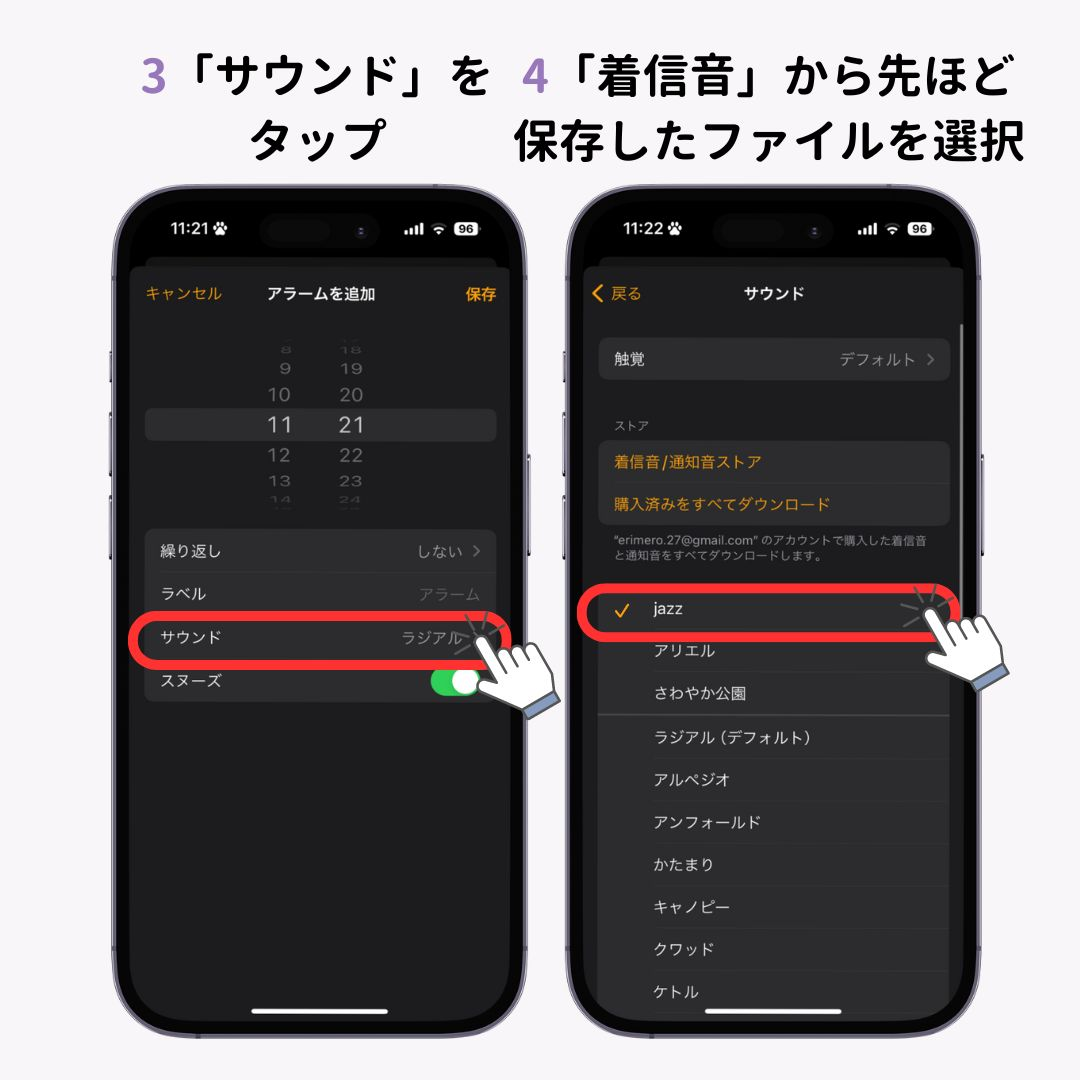
- 「サウンド」をタップし、画面中央の「曲」エリアにある「曲を選択」をタップ。
- 「ライブラリ」から目的のアーティストや楽曲を選択し、曲名の横にチェックマークがついたことを確認する。
- 左上の「戻る」をタップし、右上の「保存」を押して設定を完了する。
ここで重要な注意点があります。ストリーミング再生できる状態であっても、端末ストレージ内に実データが保存されていない(クラウドマークが表示されている)場合、アラーム鳴動時にネットワーク遅延等が発生してデフォルトの「レーダー」などの電子音に自動フォールバックされてしまいます。必ず事前にミュージックアプリ側でダウンロードを完了させておくことが、朝の失敗を防ぐ最大の鉄則です。
【完全無料の裏ワザ】GarageBandで好きな音源を着信音・アラームに変換する方法
有料のサブスクリプションや楽曲購入を行わず、手元にある音声ファイルや自作音源を完全無料でアラームに設定したい場合は、Apple公式の無料音楽制作アプリ「GarageBand」を活用した着信音作成が唯一無二の解決策となります。
iOSの仕様上、外部から取り込んだ音声ファイルを直接アラーム音として読み込むことはできませんが、GarageBand経由でシステム領域の「着信音(.m4r)」として書き出すことで、標準サウンド一覧に登録させることが可能です。
【GarageBandを活用した着信音作成の具体的フロー】
- App Storeから「GarageBand」(無料)をインストールする。
- アプリを開き、「TRACKS」タブから「AUDIO RECORDER」を選択。
- 画面左上のトラックアイコン(レンガ状のボタン)をタップしてタイムライン画面に切り替える。
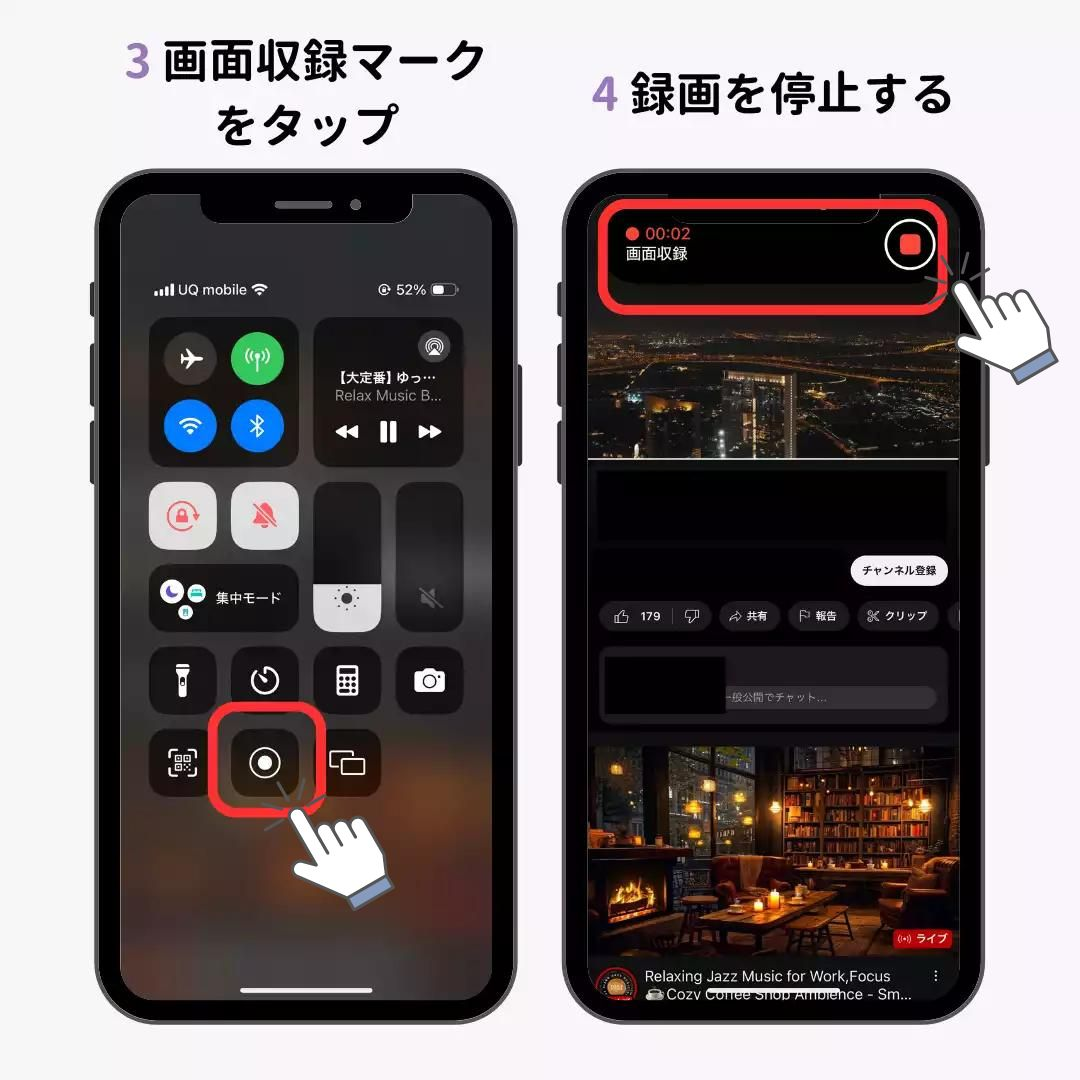
- 右上の「ループアイコン」をタップし、「ファイル」タブからアラームにしたい音声ファイルをトラック上にドラッグ&ドロップする。
- 波形をトリミングし、アラームとして流したい30秒以内の長さに調整する(着信音規格の上限が30秒のため)。
- 左上の「▼」から「My Songs」をタップして保存。保存されたプロジェクトを長押しし、「共有」>「着信音」を選択。
- 任意の名前をつけて「書き出し」を実行し、完了通知が出たら「着信音の用途…」から標準設定するか、時計アプリのサウンド一覧から選択する。
この手順を踏むことで、時計アプリの「サウンド」設定画面における「着信音」欄に自作のサウンドが常時追加され、通信環境やサブスクの契約状態に左右されることなく、完全無料で好きなメロディを目覚ましとして運用できます。
Spotify・LINE MUSIC・YouTube Musicは使える?ネットの誤解と代替策
WEB上やSNSでは「SpotifyやLINE MUSICの曲を目覚ましにできる」といった情報が散見されますが、これには重大なシステム上の制限と誤解が含まれています。
結論から申し上げますと、iOSのサンドボックス構造(アプリ間の独立性を保つセキュリティ仕様)とデジタル著作権管理(DRM)の制約により、サードパーティ製音楽ストリーミングアプリの楽曲を標準の「時計」アプリのアラーム音として直接指定することは不可能です。
ネット上で紹介されている手法の多くは、以下のいずれかの代替策を指しています。
- サードパーティ製アラームアプリの利用:Spotify等と連携可能な目覚ましアプリを利用する方法。ただし、iOSのバックグラウンドタスク制限により、アプリが強制終了していたり端末が低電力モードに入っていたりすると、アラームが定刻に鳴動しない致命的なリスクを伴います。
- 「ショートカット」アプリによるオートメーション:指定時刻に「Spotifyでプレイリストを再生」というアクションを実行させる手法。目覚ましとしては機能しますが、アラーム特有の「スヌーズ機能」や「画面ロック時の停止ボタン」が使えず、マナーモード時には音が鳴らない設計上の弱点があります。
朝の確実な起床を担保する観点からは、サードパーティ製アプリに依存するのではなく、前述したApple Music経由かGarageBandによる着信音化ルートを選択するのが最も安全です。
【比較検証】音源ルート別・アラーム設定のコストと手間の違い
iPhoneで好きな音楽を目覚ましにする各ルートについて、費用、設定の難易度、動作の安定性を客観的に比較検証しました。
| 項目 | 詳細・数値データ | 一般的な基準・相場 | 編集部の見解・評価 |
|---|---|---|---|
| Apple Music | 月額1,080円(個人プラン) 設定所要時間:約1分 | 1億曲以上が使い放題 標準アプリで完全同期 | 設定が極めて容易で最も安定。サブスク契約中であれば第一選択肢となる。 |
| iTunes Store購入 | 1曲あたり約204円〜255円 買い切り型 | 月額コスト不要 永続的なローカル利用 | 特定の1〜2曲だけを固定でアラームにしたい場合に費用対効果が非常に高い。 |
| GarageBand作成 | 費用:0円(完全無料) 設定所要時間:約5〜10分 | 30秒の長さ制限あり アプリ操作の習熟が必要 | 手持ちの音源を無料で自由に着信音化可能。サビ部分だけを切り出せる利点も大きい。 |
| 外部サブスク(Spotify等) | 各社月額980円〜1,280円 サードパーティ連携必須 | 標準時計アプリ非対応 バックグラウンド停止リスク | 目覚まし用途としての信頼性に欠ける。日常のアラームには非推奨。 |
「なぜか曲が流れない・途中で止まる」5大原因と現場の対処法
「設定画面では曲名にチェックが入っているのに、朝になると初期設定の『レーダー』が鳴り響く」「イントロが流れた瞬間に音が小さくなる」といったトラブルは、現場のユーザーから最も多く寄せられる相談です。これらには明確な技術的要因が存在します。
1. 音源が端末にオフライン保存されていない(最頻出原因)
ミュージックアプリ側で楽曲がストリーミング状態(雲マーク)のままだと、深夜のWi-Fi切断や省電力モード移行時の通信遮断によって読み込みが失敗します。必ずミュージックアプリ上で「ライブラリにダウンロード」を完了させてください。
2. 「空間オーディオ(ドルビーアトモス)」や「ロスレス音源」の競合
設定 >「ミュージック」内の「ドルビーアトモス」や「オーディオの品質(ロスレス)」が有効になっている場合、アラームエンジン側で高ビットレート音源のデコードが間に合わず、フォールバックが発生するケースが報告されています。アラーム専用にしたい楽曲は、通常の高音質(AAC)でダウンロードし直すことで安定性が劇的に改善します。
3. 画面注視認識機能(Face ID搭載機)による意図しない減音
「アラームが鳴った瞬間に音量が小さくなってしまう」現象は、故障ではなくiPhoneの仕様です。設定 >「Face IDとパスコード」>「画面注視認識機能」がオンになっていると、ユーザーが画面を見たと誤認識した瞬間に音量を自動で下げる挙動をします。この機能をオフにすることで、常に一定の大音量を維持できます。
4. Apple MusicのDRM認証の一時的エラー
サブスクリプションの自動更新タイミングや長期間オフライン状態が続いた場合、ライセンス認証が外れて再生不可となる場合があります。一度Apple IDからサインアウト・再サインインを行うか、ミュージックアプリで該当曲を一度ストリーミング再生して認証を更新してください。
5. 集中モード(おやすみモード)の通知制限
標準の時計アプリのアラームは集中モードを貫通して鳴動する設計になっていますが、サードパーティ製アプリを利用している場合は完全に遮断されます。必ず標準の「時計」アプリを使用するか、集中モードの「許可された通知」に設定を追加してください。
【実態検証】利用者の生の声と現場目線で見えたリアル
ネットコミュニティやSNSの検証において、アラーム音の設定には「心理的リスク」に関する多くの生々しい証言が集まっています。その筆頭が「大好きな曲を目覚ましに設定した結果、その曲が鳴るたびに憂鬱になり嫌いになってしまった」という条件反射の罠です。
睡眠科学や音響心理学の知見に基づくと、人間の脳は深い睡眠(ノンレム睡眠)から急激な大音量や激しいビートで強制覚醒させられると、コルチゾール(ストレスホルモン)が急上昇し、そのトリガーとなった音源に対して無意識の不快感を刷り込んでしまいます。
この現象を防ぐためには、イントロが静かなアコースティックサウンドで始まり、徐々に音圧が上がる「フェードイン構造の楽曲」や、自然な心拍数に近い「BPM 100〜120程度のテンポ感」を持つ楽曲を選ぶことが推奨されます。
【プロの結論】おすすめできる人・慎重になるべき人の判断基準
iPhoneのアラーム曲カスタマイズにおいて、失敗しないための明確な選択基準を提示します。
【好きな曲のアラーム設定が向いている人】
- Apple Musicを日常的に契約している人:追加コストも手作業の工数もゼロで、最も安定した環境を構築可能。
- 朝の起床に心理的な抵抗感(モチベーション低下)がある人:穏やかなお気に入りのメロディで目覚めることで、朝のストレス指数を緩和できる。
- 決まったワンフレーズ(サビやイントロ)で目覚めたい人:GarageBandを使ってピンポイントに切り出した着信音を作成するのが最適。
【標準音のまま運用するか慎重になるべき人】
- 絶対に遅刻が許されない重要業務・試験を控えている人:通信や認証トラブルのリスクを100%排除するため、標準搭載の「プリセット音源」または物理目覚まし時計との併用が必須。
- 大好きな曲の世界観や思い出を大切にしたい人:毎朝の起床ストレスと楽曲が脳内で結びつき、楽曲への愛着が損なわれるリスクがあるため、環境音やインストゥルメンタル音源の選定を推奨。
【iPhoneで好きな曲をアラームにする方法】に関するよくある質問(FAQ)
Q1:Apple Musicを解約した場合、設定していたアラーム曲はどうなりますか?
A1:サブスクリプションを解約すると、ダウンロードしていた楽曲の再生ライセンスが失効します。そのため、アラーム設定時刻になると自動的に標準の電子音(デフォルトサウンド)に切り替わって鳴動します。解約後も同じ曲を使いたい場合は、iTunes Storeで曲を単曲購入するか、手持ちの音源からGarageBandで着信音を作成してください。
Q2:曲の途中(サビの部分など)からアラームを再生することはできますか?
A2:標準のミュージックアプリ連携では、常に楽曲の「先頭(0秒地点)」から再生されます。サビや特定のフレーズから鳴らしたい場合は、Apple公式アプリ「GarageBand」に音源を取り込み、目的のサビ部分を30秒以内にトリミングして「着信音」として書き出す方法をご利用ください。
Q3:パソコン(PCやMac)を使わず、iPhone単体だけで設定は完結しますか?
A3:完全にiPhone単体だけで完結します。Apple MusicやiTunes Storeからの設定はもちろん、GarageBandを用いた着信音作成も、すべてiPhone上のアプリ操作のみで行えます。
Q4:YouTubeの動画やミュージックビデオの音声をそのままアラームにできますか?
A4:YouTubeアプリから直接アラームに登録する機能はありません。また、YouTubeの規約上、音声を違法に抽出・ダウンロードすることは禁止されています。YouTube Musicの楽曲もDRM保護されているため、目覚ましとして鳴らしたい場合は、公式配信されている音源をApple MusicまたはiTunes Storeで購入してご利用ください。
まとめ:毎朝を劇的に変える最適なサウンド設定の選び方
iPhoneで好きな音楽を目覚ましに設定するプロセスは、単なる機能のカスタマイズにとどまらず、1日のスタートを快適にデザインするための有効なアプローチです。2026年現在の環境においては、手軽さと安定性を重視するなら「Apple Musicの事前ダウンロード運用」、完全無料やサビ出しの自由度にこだわるなら「GarageBandによる着信音作成」が決定的な二大選択肢となります。
「なぜか鳴らない」といったトラブルの多くは、端末内のオフライン保存状態や画面注視認識機能を見直すだけで即座に解決できます。自身の起床スタイルと楽曲の特性を正しく見極め、心地よい目覚めを実現してください。 (出典: 好き な 曲 を アラーム に する 方法 iphone(Yahoo!ニュース))
最新のトレンドや話題のニュースをわかりやすく解説するWebライターです。読者の皆様に役立つ情報を日々お届けしています。
