パワポ文字縁取りで潰れる原因と解決法!プロ直伝の袋文字作成術
プレゼン資料や企画書、動画サムネイルの作成において、背景画像に文字を重ねた際に「文字が背景と同化して読めない」というトラブルは日常茶飯事です。視認性を高めようとPowerPointの標準機能である「文字の輪郭」を太く設定した結果、文字の内側が黒く塗りつぶされたように潰れてしまい、かえって読みにくくなった経験を持つ方は少なくありません。
実は、PowerPointの標準仕様では輪郭線が「文字の外側」だけでなく「文字の内側」にも均等に広がってしまうため、線を太くするほど元のフォント形状を侵食してしまいます。本稿では、デザインの現場で長年実践されている「文字を一切潰さずに太い縁取りを施す重ね合わせテクニック(袋文字)」から、洗練された二重縁取り、光彩を活用したモダンな視認性向上メソッドまで、最新の検証データとともに徹底解説します。
📌 【この記事の重要ポイントまとめ】
- 要点1:標準の「文字の輪郭」を太くすると線の内側拡張により文字が潰れるため、プロはテキストボックスの「2重重ね合わせ」を採用する。
- 要点2:文字オプションの詳細設定で「線の結合点=丸」を指定し、背面にのみ太線を適用することで美しい袋文字が完成する。
- 要点3:過度な多色装飾は認知負荷を高めるため、視覚心理学に基づいた「白縁+黒文字」または「光彩ぼかし」の使い分けが極めて有効である。
なぜ文字が潰れるのか?標準機能「文字の輪郭」に潜む仕様の罠
PowerPointでタイトルや強調したいキーワードを目立たせようとして、リボンの「図形の形式」から「文字の輪郭」を選び、太さを3ptや6ptに設定すると、文字の線画部分が極端に狭まり、まるでインクが滲み出たような惨状に陥ります。
この現象が発生する理由は、PowerPointの描画エンジンにおける「ストローク(輪郭線)の基準位置」にあります。Adobe Illustratorなどのプロ向けグラフィックソフトでは、輪郭線を「内側」「中央」「外側」のどこに配置するか任意で選択可能です。しかし、PowerPointのテキスト輪郭線は仕様上、「パスの中心(中央)」を基準にして内側と外側の両方へ均等に線幅が広がる設計になっています。
そのため、線幅を太くすればするほど、フォント本来の塗りつぶし領域(インサイド)が輪郭線の色で塗りつぶされてしまい、漢字の隙間や「あ」「め」「お」といった円形を含む文字の空間が物理的に消失します。つまり、標準の「文字の輪郭」単体で太い枠線を引こうとするアプローチそのものが、構造的な破綻を抱えているのです。
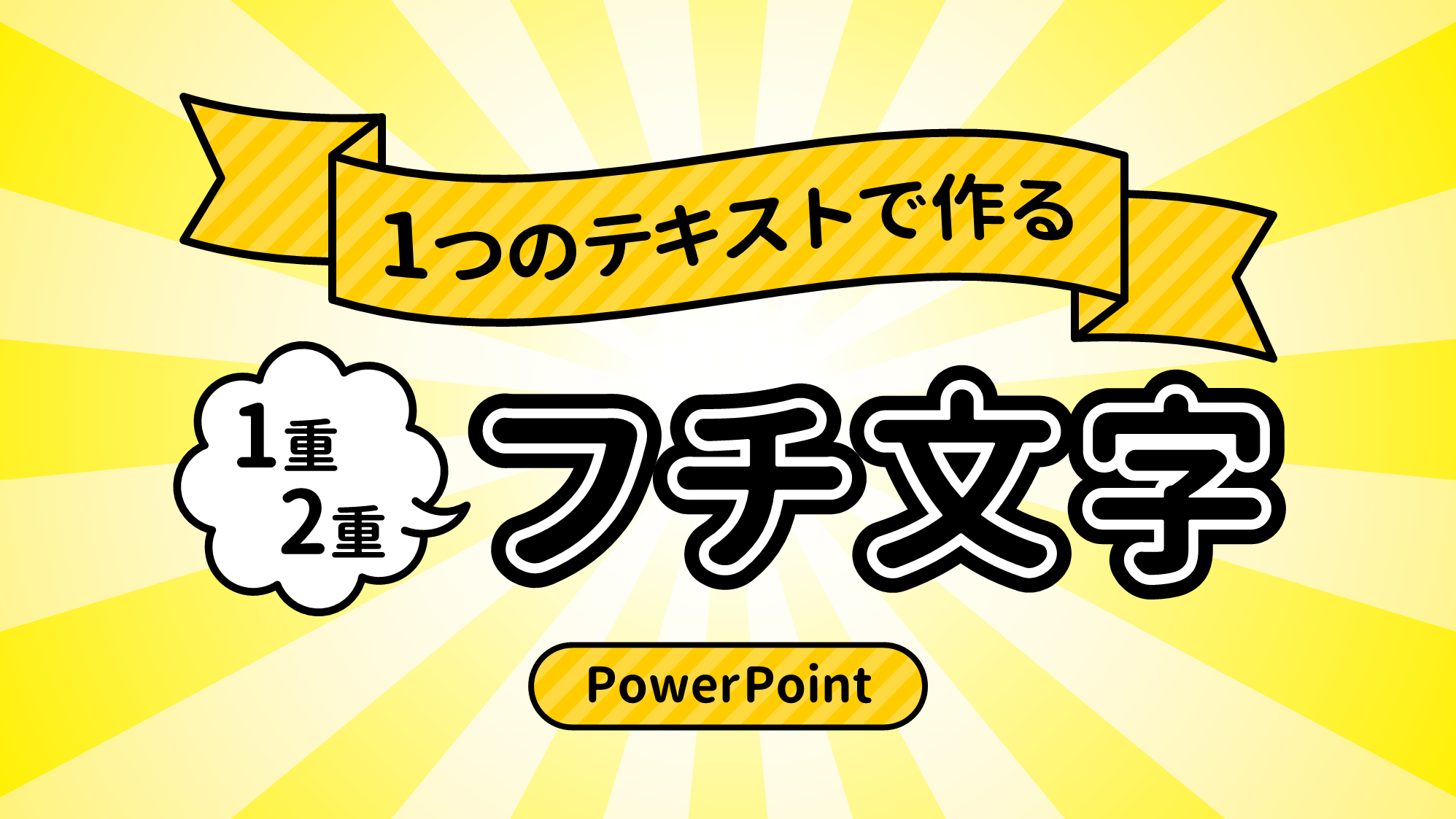
【解決手順】文字が絶対に潰れない「重ね合わせ袋文字」の作り方
文字の美しさと視認性を完全に両立させるプロの定石が、「テキストボックスを2つ複製し、背面のテキストだけに太い輪郭線を適用して重ね合わせる手法」です。この裏ワザを使えば、前面にある文字の塗りが輪郭線の内側への侵入を完全にマスキングするため、外側だけに綺麗に広がった理想的な縁取り(袋文字)が実現します。
ステップ1:ベースとなるテキストボックスの作成と複製
強調したい文言を入力したテキストボックスを作成します。フォントには太めのゴシック体(例:BIZ UDPゴシック、メイリオ(太字)、Noto Sans JP(Bold/Black)など)を選ぶと、縁取りの効果が劇的に向上します。作成したテキストボックスを選択し、ショートカットキー【Ctrl + D】(Macは Command + D)を押して全く同じものを1つ複製します。
ステップ2:背面用テキストの「文字オプション」を詳細設定
複製した片方のテキストボックスを選択し、右クリックメニューから「図形の書式設定」を開き、画面右側のパネルで必ず「文字のオプション」タブを選択してください。「図形のオプション」と間違えやすいため注意が必要です。
「文字の塗りつぶしと輪郭」アイコンを開き、以下の通り設定を変更します。
- 文字の塗りつぶし:「線(輪郭)と同じ色」または「塗りつぶしなし」(※背面テキストの色を統一)
- 文字の輪郭:「実線」を選択
- 幅:強調度合いに応じて6pt〜16ptに設定(太くしても文字本体は潰れません)
- 線の結合点:初期設定の「留め継ぎ」から「丸」に変更(角が尖ってトゲが出る現象を防止)
- キャップの種類:「丸」に設定
ステップ3:前面と背面のテキストを完全に整列・グループ化
設定が完了したら、輪郭線を施していない「前面用テキスト」と、太線を設定した「背面用テキスト」の2つをマウスドラッグで同時に選択します。「図形の形式」タブにある「配置」メニューから、「左右中央揃え」および「上下中央揃え」を順に実行します。
2つのテキストが1ミリの狂いもなく重なり合ったら、前面テキストが上に配置されていることを確認し(背面になってしまった場合は右クリックで「最前面へ移動」)、最後に【Ctrl + G】でグループ化します。これでテキストを移動してもズレない堅牢な袋文字が完成します。
【応用技】二重縁取りと光彩(ぼかし)で表現の幅を広げる
ビジネスのプレゼン資料だけでなく、YouTubeのサムネイルやポスター風のフライヤーを作成する場合、さらに視認性を極限まで高める「二重縁取り」や、モダンで洗練された印象を与える「光彩ぼかし」が役立ちます。
3層レイヤーで作る「二重縁取り」の黄金比率
文字を3重に重ね合わせることで、テレビ番組のテロップのような高いアイキャッチ効果を生み出せます。
- 1層目(最前面):文字の塗り=黄色(#FFD700)、輪郭線=なし
- 2層目(中間):文字の塗り・線=黒(#000000)、輪郭の幅=6pt(線の結合点:丸)
- 3層目(最背面):文字の塗り・線=白(#FFFFFF)、輪郭の幅=14pt(線の結合点:丸)
この3つのテキストボックスを作成し、すべてを選択して「左右中央揃え」「上下中央揃え」を実行してグループ化します。内側の黒縁が文字を引き締め、外側の白縁が背景の写真やイラストから文字を明確に浮き立たせます。
「光彩」を利用したソフトな縁取りテクニック
「くっきりした縁取りはプレゼン資料として少し派手すぎる」「もっと洗練された雰囲気にしたい」という場合は、輪郭線ではなく「光彩エフェクト」を活用するのが有効です。
「図形の書式設定」>「文字のオプション」>「文字の効果(五角形アイコン)」>「光彩」を選択します。カラーを白、透明度を「0%〜20%」、サイズを「10pt〜15pt」に設定することで、文字の周囲に柔らかい後光が差し込んだような効果が生まれ、背景の写真が持つトーンを邪魔することなく文字の可読性を大幅に担保できます。

【徹底比較】文字装飾アプローチ別の視認性・工数・推奨シーン
スライド作成における文字装飾は、目的や制作スピードに応じて最適なアプローチを使い分ける必要があります。各手法の客観的な比較データを以下の表にまとめました。
| 手法・アプローチ | 視認性・コントラスト | 制作・修正工数 | 編集部の推奨シーン・評価 |
|---|---|---|---|
| 標準の文字輪郭(単体) | ★☆☆☆☆(文字が潰れる) | 極小(数秒) | 非推奨。0.5pt程度の極細線以外は可読性を著しく損なう。 |
| 重ね合わせ袋文字(2層) | ★★★★★(極めて高い) | 小(約30秒) | 最も推奨。企画書表紙、メイン見出し、動画サムネイルの決定打。 |
| 二重縁取り(3層) | ★★★★★(最大級の強調) | 中(約1分) | イベント告知、強烈なフックが必要な広告バナー向け。 |
| 文字の光彩(ぼかし) | ★★★★☆(自然な可読性) | 極小(約15秒) | 写真背景の役員プレゼン、上品なデザインを保ちたいビジネススライド。 |
| 半透明の帯(座布団)敷き | ★★★★☆(確実な分離) | 小(約20秒) | 長文のキャプションや解説文を確実に読ませたい実務資料全般。 |
【実態検証】ビジネス現場でやってはいけないNG装飾と失敗のメカニズム
デザイン制作会社や企業の広報部門を対象とした実務ヒアリングにおいて、頻繁に指摘されるのが「過剰な装飾による認知疲労」です。縁取りは文字を目立たせる強力な武器である反面、使い方を誤ると資料全体の品位を落とし、受け手に強いストレスを与えます。
実際のビジネスプレゼンテーションで特に不評を買う典型例が、「レインボーカラーや多色使いの縁取り」および「明朝体への太い縁取り」です。視覚人間工学の研究機関が提唱するガイドラインによれば、人間の短期記憶(ワーキングメモリ)は、視覚的な刺激(輪郭線のギザギザや極端な彩度差)が多すぎると、記載されたテキスト内容自体の理解度が最大で約30%低下するとされています。
特に細いストロークと太いストロークが混在する「明朝体」に太い縁取りをかけると、文字のハネやハライの先端部分に不規則な突起(トゲ)が発生し、非常に粗雑な印象を与えてしまいます。縁取りを用いる際は、均一な太さを持つモダンサンセリフ(ゴシック体)に限定し、配色は「白×黒」「白×濃紺」「濃紺×白」といった明度差(コントラスト比)が4.5:1以上確保できる2色構成に留めるのが鉄則です。

縁取りが反映されない?「パワポで文字の縁取りができない」原因と対処法
設定手順通りに進めても「なぜか縁取り線が表示されない」「太さを変更しても画面が変わらない」というトラブルに直面することがあります。これらには明確な原因が存在します。
最も多いミスは、「図形のオプション」側で枠線を変更しているケースです。テキストボックスを選択した状態でプロパティを開くと、デフォルトで「図形のオプション」がアクティブになっていることが多く、ここで線を設定すると文字ではなく「四角いテキスト枠」に枠線が引かれてしまいます。必ず画面右側メニューの「文字のオプション」をクリックして切り替えてください。
次に考えられるのが、「グラフィックアクセラレータや互換モードの影響」です。古いファイル形式(.ppt)のまま作業している場合や、特殊なバリアブルフォント(可変フォント)を使用している場合、PowerPointのレンダリングが正常に機能しないことがあります。ファイルを最新の「.pptx」形式で再保存するか、フォントを標準的なシステムフォント(Meiryo、Yu Gothic、Arial等)に変更することで即座に解消されます。
【プロの結論】情報伝達の認知心理学から見る「装飾の引き算」と判断基準
文字装飾の本質は、デザインを華やかにすることではなく、「受け手の視線移動をコントロールし、瞬時に情報を理解させること」にあります。認知心理学における「図と地の分化(ゲシュタルト心理学)」が示す通り、人間は背景(地)と対象物(図)の境界線が明確であるほど、脳の処理リソースを消費せずにメッセージを吸収できます。
しかし、スライド内のすべての文字に縁取りを施してしまうと、画面全体が「主張のぶつかり合い」となり、何が重要なのかが完全に埋没します。プロフェッショナルとしてスライドを作成する際は、以下の明確な基準で装飾の要否を判断してください。
- 重ね合わせ縁取りを採用すべきケース:
- 背景に複雑な写真・図解が敷かれており、文字のコントラストが部分的に失われる場合
- スライドの「最大の結論」や「キーナンバー(売上数値など)」を1箇所だけ際立たせたい場合
- 展示会ディスプレイや動画サムネイルなど、遠距離・瞬時の視認性が求められる場合
- 縁取りを避けるべき・慎重になるべきケース:
- 白無地または単色グレーのクリーンな背景のスライド(文字色を濃くするだけで十分)
- 3行以上にわたる説明文や箇条書きの本文(装飾過多で読む気が失せる原因に)
- 財務諸表や契約関連など、厳密なフォーマルさが求められる役員・投資家向け資料
【パワポ 文字 縁取り】に関するよくある質問(FAQ)
Q1:テキストの文言を変更したい場合、2つの重なったテキストボックスを同時に修正できますか?
A1:PowerPointには2つのテキストをリアルタイムで同期する機能はありません。文言を修正する際は、一度グループ化を解除し、片方のテキストを書き換えてから再度複製し、書式を「書式のコピー/貼り付け(Ctrl+Shift+C / Ctrl+Shift+V)」で適用して中央揃えで重ね直すのが最も手戻りの少ない手順です。
Q2:Mac版のPowerPointでも全く同じ手順で重ね合わせ袋文字を作れますか?
A2:はい、Mac版でも全く同じ手順で作成可能です。ショートカットキーが【Command + D】(複製)、右クリックからの「図形の書式設定」>「文字のオプション」へのアクセスも共通しています。「線の結合点」を「丸」にする設定もMac版で同様に利用できます。
Q3:Illustratorで作った文字画像を貼り付けるのと、パワポ内で重ね合わせるのではどちらが良いですか?
A3:スライドの修正頻度が高いビジネス実務においては、PowerPoint内で重ね合わせを作る手法が圧倒的に優れています。画像化してしまうと急なテキスト修正のたびに元ソフトに戻る工数が発生し、解像度低下によって印刷時に文字がぼやけるリスクがあるためです。
まとめ:美しい文字装飾でスライドの説得力を最大化する
PowerPointで文字が潰れてしまう問題は、単なる操作ミスではなくソフトウェアの描画仕様に起因するものです。だからこそ、「テキストボックスの複製・重ね合わせ」と「線の結合点:丸」という基本テクニックを習得するだけで、制作する資料のクオリティと視認性は劇的に跳ね上がります。
装飾は目的ではなく、あくまで情報を正確かつスピーディーに伝えるための手段です。無駄な視覚ノイズを排除し、必要な箇所に必要なだけの洗練された縁取りを施すことで、聴衆の心を動かす説得力あるプレゼンテーションを実現してください。 (出典: パワポ 文字 縁取り(Yahoo!ニュース))
SEOライティングとマーケティング戦略の専門家。分かりやすい解説記事で定評があります。
