【2026最新】書類スキャンの裏技!スマホやコンビニで美しくPDF化
急な手続きやビジネスの現場で「契約書や領収書を至急PDFで送ってほしい」と求められ、手元に専用スキャナーがなくて焦った経験はないでしょうか。かつては高価な複合機やフラットベッドスキャナーが必須だった書類の電子化ですが、2026年現在のデジタル環境においては、日常的に持ち歩いているスマートフォンや街角のコンビニエンスストアを活用するだけで、驚くほど高精細なPDFデータを作成できます。
専用機器を買い揃えるコストや設置場所の確保に悩む必要は一切ありません。端末標準の隠れた優秀機能から、文字認識(OCR)を駆使したテキスト化、さらには法的な要件を満たす保存ルールまで、知っておくべき書類スキャンの実践的手法を現場目線で徹底解説します。
📌 【この記事の重要ポイントまとめ】
- 要点1:iPhoneの「メモ」やAndroidの「Google ドライブ」標準機能を使えば、追加課金なしで影や歪みのない高精度PDFが瞬時に作成できる。
- 要点2:A3などの大判用紙や数十枚におよぶ大量書類は、セブン-イレブンをはじめとするコンビニのマルチコピー機や専門代行サービスを使い分けるのが最も効率的。
- 要点3:電子帳簿保存法への準拠には解像度200dpi以上や改ざん防止のタイムスタンプ管理が不可欠であり、単なる写真撮影との違いを理解した運用が求められる。
【専用機は不要】スマホと身近な設備で書類を美しくPDF化する新常識
「書類のスキャンには専用のスキャナーや大型複合機が欠かせない」という思い込みは、現代のスマートフォンの画像処理エンジンとAI自動補正機能の前では完全に過去のものとなりました。現在流通しているスマートフォンには、書類の四隅を自動検知し、台形補正や影の除去、コントラスト調整を瞬時に行う強力なスキャン機能が標準搭載されています。
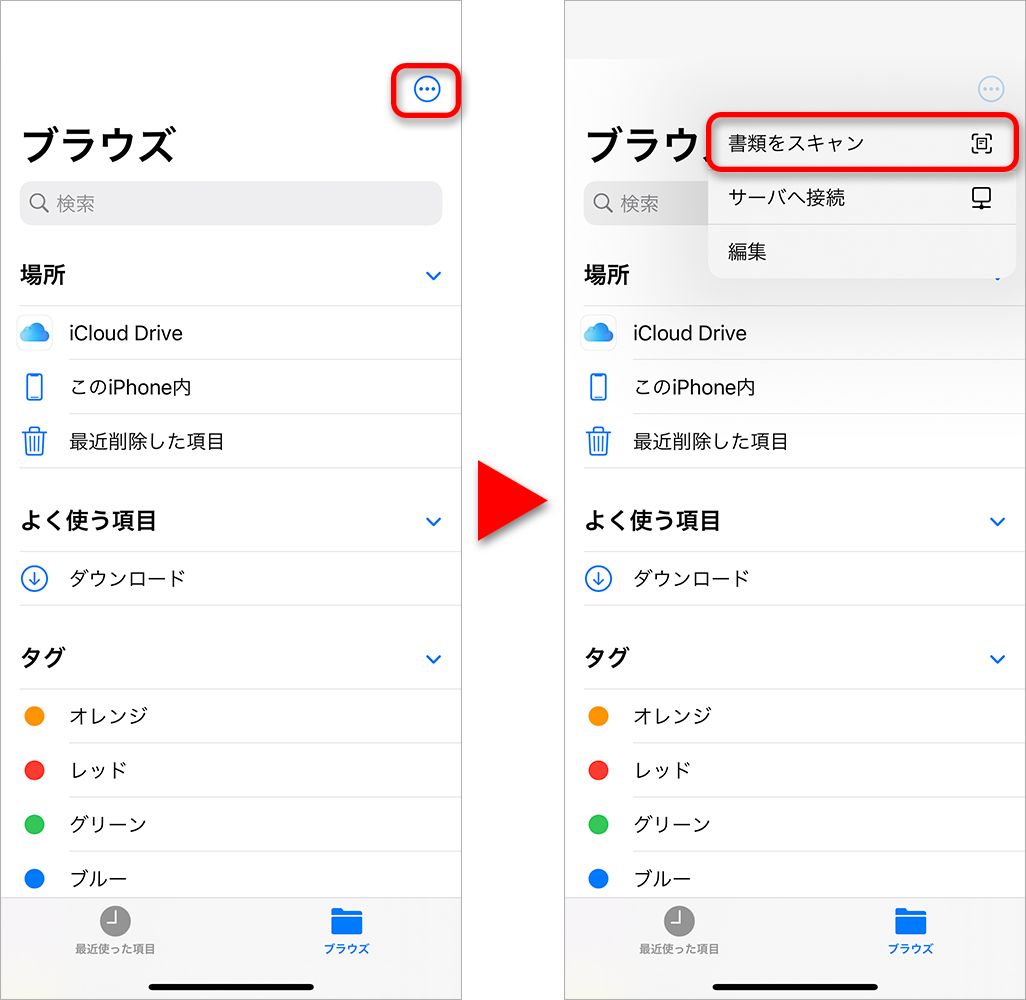
代表的な例が、iOSに組み込まれている標準機能です。特別なアプリをダウンロードすることなく、書類スキャンをiPhoneのメモアプリから起動するだけで、紙の書類をわずか数秒で鮮明なPDFへと変換できます。
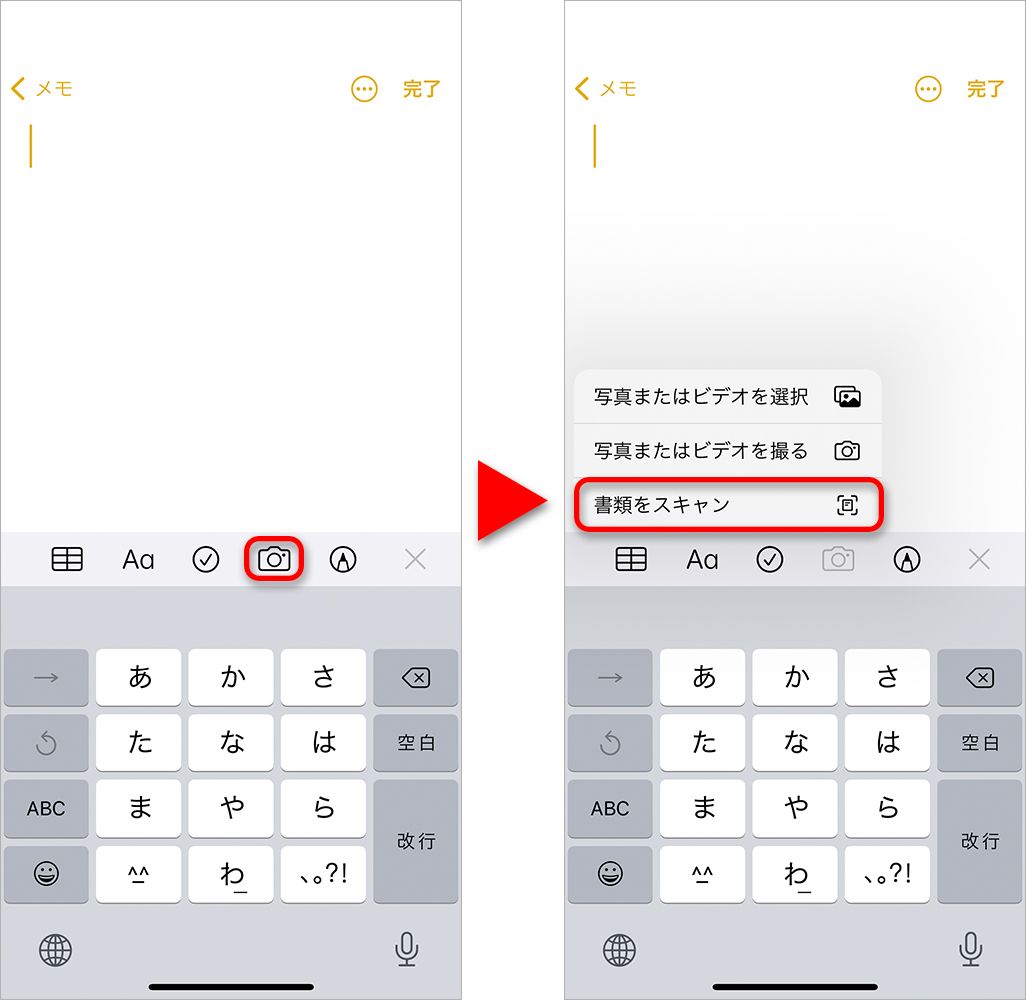
操作手順は極めて直感的です。「メモ」アプリを起動して新規メモを作成し、カメラアイコンをタップして「書類をスキャン」を選択します。カメラを書類に向けるだけで、黄色い枠が用紙の輪郭を自動認識してシャッターが切られます。連続して複数ページを読み込めるため、契約書やマニュアルのような複数枚の文書も1つのPDFファイルにスムーズにまとめられます。
一方、書類スキャンをAndroidの手順で進める場合は、端末にプリインストールされている「Google ドライブ」アプリの活用が標準ルートです。アプリ右下の「+」ボタン(またはカメラアイコン)をタップして「スキャン」を選ぶと、カメラが起動します。撮影後は自動でエッジが検出され、青い補正ポイントを手動で微調整することも可能です。そのままクラウド上の指定フォルダへ直接PDFとして保存されるため、PCとのファイル共有もシームレスに行えます。
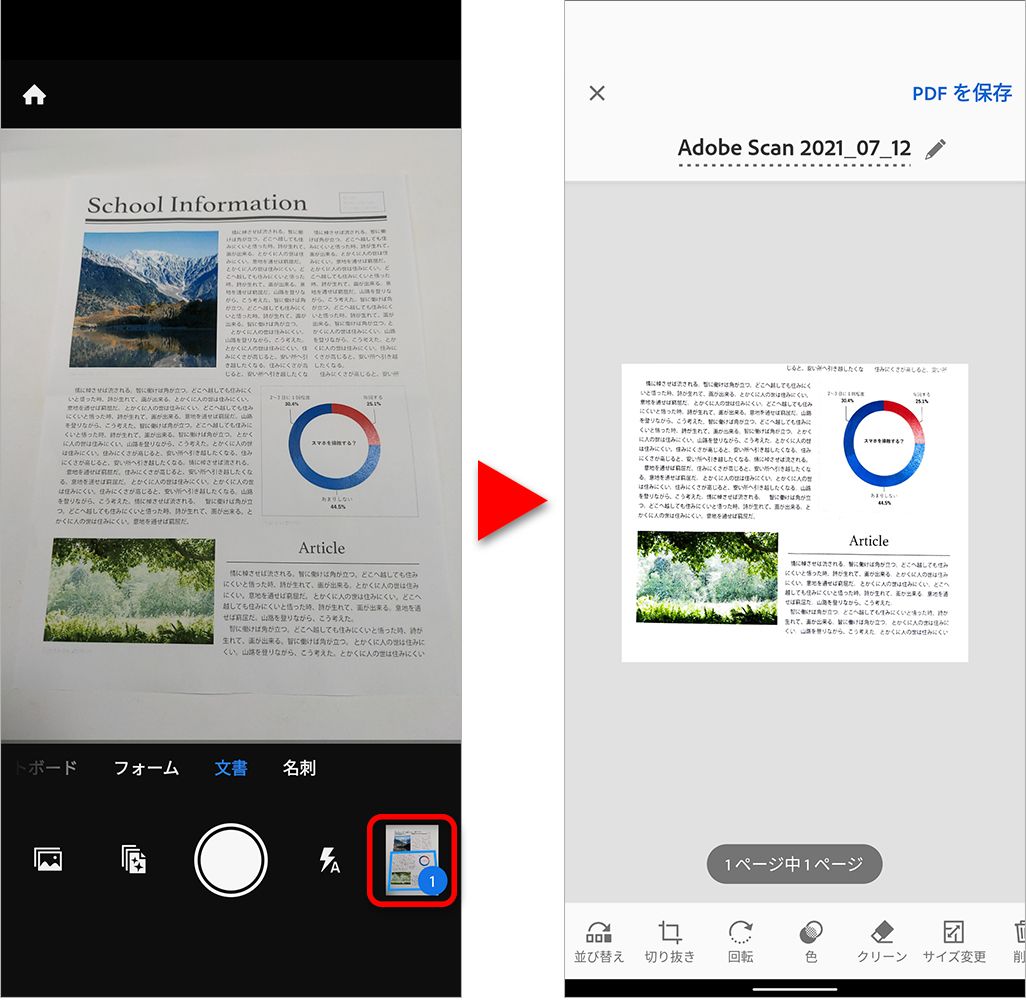
標準機能以上の高度な編集や色調補正を求める場合には、書類スキャンの無料アプリとして定評のある「Adobe Scan」や「Microsoft Lens」の導入が有効です。これらのアプリは、紙面の湾曲補正や指の写り込み消去に優れており、後述する文字認識機能まで完全無料で利用できます。
【2026年最新】スキャン方法の徹底比較|スマホ・コンビニ・専用機の選び方
用途や書類の枚数、サイズによって最適なスキャン手段は大きく異なります。手元のスマホで済ませるべきか、コンビニに足を運ぶべきか、あるいは専門サービスに頼るべきか、主要な選択肢を客観的な指標で比較しました。
| スキャン方法・手段 | 対応サイズ・解像度 | コスト・所要時間の目安 | 編集部の見解・おすすめ用途 |
|---|---|---|---|
| スマホ標準機能(iPhone/Android) | A4以下推奨(カメラ性能依存 / 300dpi相当可) | 0円 / 1枚あたり約3〜5秒 | 日常的な領収書、数枚の契約書送付に最適。手軽さ・即時性は全手段中トップ。 |
| 高機能スキャンアプリ(Adobe/Microsoft) | A4・レシート対応(高精度OCR・湾曲補正機能付き) | 基本機能無料 / 1枚あたり約5秒 | テキスト検索可能なPDFを作りたい場合や、ビジネス文書の本格アーカイブ向け。 |
| コンビニ(セブン-イレブン等) | 最大A3対応(200〜600dpi設定可能) | 1枚約30〜50円 / 店舗への移動+数分 | 図面・賞状などのA3大型用紙や、公的証明書を歪みなくフラットに読み取りたい時に必須。 |
| 家庭用・オフィス用プリンター複合機 | A4(上位機種はA3)/ 最大1200dpi以上 | 本体購入費約1.5万〜5万円 / ADF利用で高速 | 在宅勤務で日常的に数十枚の書類を自動送り装置(ADF)で連続処理する人に推奨。 |
| 書類スキャン専門代行サービス | 無制限(製本図面・特殊古文書・大量段ボール) | 1冊約100〜500円 / 納期数日〜数週間 | オフィス移転や倉庫のペーパーレス化など、数千枚以上の過去書類を一括処分する用途。 |
コンビニマルチコピー機を徹底解剖|セブン-イレブンのやり方と大型・重要書類の処理法
「スマホのカメラではA3用紙が枠に収まりきらない」「証明写真付きの身分証明書や重要契約書を、影や光の反射を一切入れずに完璧な平面で取り込みたい」という場面では、コンビニエンスストアのマルチコピー機が確実な選択肢となります。
なかでも設置台数が多く利用しやすいセブン-イレブンでの書類スキャンやり方は、事前の準備さえ把握していれば非常に簡単です。
セブン-イレブンに設置されている富士フイルムビジネスイノベーション製マルチコピー機では、以下の手順でスキャンを実行します。
- タッチパネルでメニュー選択:画面上の「スキャン」を選択し、保存先として「スマートフォン」または「USBメモリー」を選びます。
- スマホ保存の場合は専用アプリを起動:「セブン-イレブン マルチコピー」アプリ(無料)を立ち上げ、端末をWi-Fiでマルチコピー機本体に直接接続します。
- 書類をセットして設定:原稿台のガラス面に書類をまっすぐセットします。カラーモード(白黒 / フルカラー)、ファイル形式(PDF / JPEG)、解像度(200 / 300 / 400 / 600dpi)を指定します。通常の文書提出であれば「カラー / PDF / 300dpi」の設定で十分な品質が確保されます。
- スキャン実行と支払い:料金(白黒1枚約30円、カラー1枚約30〜50円)をnanacoまたは現金で支払い、読み取りを開始します。
- データ転送と確認:スキャン終了後、データがスマホアプリ内またはUSBメモリーに転送されます。画面上で全ページが正しく読み取れているかプレビュー確認して完了です。
ファミリーマートやローソンに設置されているシャープ製マルチコピー機でも同様の機能が提供されており、各チェーンとも専用アプリを用いることで、USBメモリーを持ち歩くことなくスマートフォンへ直接安全にデータを保存できます。
【実態検証】現場ユーザーの証言とプロが教える高画質化・OCRテキスト化の裏技
「スマホでスキャンしたけれど、文字がかすれる」「背景が薄暗くなって紙が灰色に見える」といったトラブルの多くは、アプリの性能ではなく撮影環境に起因しています。デジタルアーカイブの現場で実践されている、画質を劇的に向上させる撮影テクニックと文字起こし(OCR)のノウハウを整理しました。
まず押さえるべきは、書類スキャンを高画質に仕上げるコツです。最大のポイントは「照明の向き」にあります。天井照明の真下に書類を置くと、スマートフォンを持つ自分の手や端末の影が書類中央に落ちてしまいます。書類を照明の斜め前方に配置し、斜め方向から光が当たる位置関係を作ることが基本原則です。さらに、書類の下に「濃い色の下敷きやデスクマット」を敷くと、アプリのエッジ検出AIが境界線を正確に捉え、歪みのないシャープな補正が実現します。
スキャンした文書をビジネスで最大限に活用するために欠かせないのが、書類スキャンのOCRによるテキスト化です。画像データから文字情報を自動抽出し、ファイル内に透明テキストとして埋め込むことで、長文の契約書から目的の条項を一瞬でキーワード検索できるようになります。
実際のビジネス現場では、以下のような具体的な声が寄せられています。
「顧問先から過去数年分の紙の請求書や領収書が送られてきた際、スマホのOCRスキャンで一括PDF化し、取引先名や金額で検索できるようにしたことで、決算確認の工数が従来の3分の1に短縮された」(都内税理士事務所・実務担当者)
「テレワーク中に自宅の複合機が突然Wi-Fi接続エラーを起こして動かなくなったが、スマホのGoogleドライブスキャンに切り替えたところ、画質も速度も遜色なく、客先への契約書送付に遅れを出さずに済んだ」(ITコンサルティング企業・営業マネージャー)
プリンターと書類スキャンの接続において、Wi-Fi設定の不具合やドライバの認識トラブルに悩まされるケースは依然として少なくありません。しかし、手元のスマホアプリを活用すれば、ネットワークエラーのリスクを回避しながら同等以上の品質を確保できます。
一般に知られていない盲点とネットの誤解|電子帳簿保存法とセキュリティの壁
書類のデジタル化を進める上で、決して軽視できないのが法的な適合性と情報セキュリティの観点です。特にネット上で流布している誤った情報を鵜呑みにすると、税務調査での否認や情報漏洩といった重大なリスクを招く恐れがあります。
最大の誤解が、書類スキャンと電子帳簿保存法(スキャナ保存要件)に関する解釈です。「スマホの通常カメラで適当に撮った写真なら何でも認められる」という認識は明白な誤りです。
国税庁が定めるスキャナ保存要件を満たすためには、以下の基準を厳格にクリアする必要があります。
- 解像度と階調:解像度200dpi以上相当、かつRGB24ビットカラー(約1677万色)以上での読み取り(※資金移動を伴わない一定の一般書類は白黒可)。
- タイムスタンプまたは訂正削除履歴の確保:受領後、最長でも2か月とおおむね7営業日以内に入力し、認定タイムスタンプを付与するか、訂正・削除の履歴が残るクラウドシステム等に格納すること。
- 検索機能の確保:「取引年月日」「取引金額」「取引先」の3項目でピンポイント検索および複合検索ができる状態を維持すること。
通常のカメラアプリで撮影したJPEG画像では、解像度やメタデータの管理が不十分になりがちです。法的要件を前提とする経理書類の取り込みには、電帳法対応を明記した会計アプリや、解像度を明示的に指定できるスキャン専用ツールを使用しなければなりません。
もう一つの懸念材料は、無料クラウドアプリのセキュリティ設定と、書類スキャン代行サービスの評判にまつわるトラブルです。完全無料を謳う海外製スキャンアプリの中には、アップロードした画像データを自社サーバーへ自動送信してAIの学習データとして再利用する利用規約が含まれているものが存在します。顧客の個人情報や機密保持契約書を読み込ませる行為は、重大な規約違反に直結しかねません。
また、過去の大量文書をダンボール単位で業者に送ってスキャンしてもらう代行サービスを利用する際も、事前確認が不可欠です。格安業者の中には「断裁機で背表紙を切り落としてスキャンする(非破壊対応ではない)」業者や、作業後の原本溶解処理証明書を発行しない業者も存在します。大切な原本を二度と復元できなくなる失敗を防ぐためにも、作業工程とセキュリティ認証(PマークやISMS)の有無を必ず確認してください。
【プロの結論】デジタル化で業務と生活を激変させる実践的ロードマップ
書類のスキャンとデジタルアーカイブは、単に紙をデータに置き換える作業ではありません。物理的な保管スペースの圧迫から解放され、必要な情報へ数秒でアクセスできる環境を構築するための「情報管理の構造改革」です。
どの手法を選択すべきか迷った際は、以下の明確な判断基準に照らし合わせて行動を決定してください。
【プロの結論】おすすめできる人・慎重になるべき人の判断基準
- スマホ標準・無料アプリを活用すべき人:
- 日々の領収書、受領した名刺、数枚単位の契約書をその場で即座にデータ化したい人
- 専用スキャナーの購入費用やメンテナンスの手間を完全にゼロに抑えたい人
- 外出先やテレワーク先で機動的にPDF共有を行いたい人
- コンビニマルチコピー機を利用すべき人:
- 建築図面、パンフレット、学校の賞状など、A4サイズを超える大判書類を扱う人
- 運転免許証やパスポートなどの本人確認書類を、反射のない完璧な平面で取り込みたい人
- 年に数回程度しかスキャン機会がなく、自宅にプリンターを置きたくない人
- 専用機器の導入や代行外注を検討すべき人:
- オフィスの書棚数段分やダンボール複数箱におよぶ過去書類を一括でデータ化したい組織
- 日々の業務で1回に50〜100枚以上の両面帳票を自動送り装置(ADF)で連続処理する必要がある総務・経理担当者
ペーパーレス化の成否を分けるのは、高価なツールの有無ではなく「書類を受け取った瞬間にその場でスキャンし、即座にクラウドへ格納する」という初動のルール化です。手元のスマートフォンという最強のツールを使い倒す習慣さえ身につければ、書類整理に追われる時間は確実にゼロへと近づきます。
【書類 を スキャン】に関するよくある質問(FAQ)
Q1:スマホでスキャンした書類のPDFは、公的機関や企業の正式な手続きに提出しても通用しますか?
A1:はい、ほとんどのケースで有効に通用します。iPhoneの「メモ」や各種スキャンアプリで作成したPDFは、輪郭補正と台形歪み修正が施されているため、専用スキャナーで取り込んだデータと見た目の品質は変わりません。ただし、申請先が「原本の郵送」を指定している場合や、カラー指定がある場合は要件を事前に確認してください。
Q2:iPhoneの「メモ」アプリでスキャンしたPDFはどこに保存され、どうやってPCへ送出しますか?
A2:スキャン完了後、メモ内のスキャン画像をタップし、右上の共有アイコン(四角から上矢印が出ているマーク)を押します。そこから「ファイルに保存」を選べばiPhone内やiCloud DriveにPDFファイルとして保存できます。MacやWindows PCへ送る場合は、AirDrop、メール添付、またはGoogle ドライブなどのクラウドストレージを経由するのが最もスムーズです。
Q3:スキャンした書類の文字を検索したりコピーしたりするにはどうすれば良いですか?
A3:OCR(光学文字認識)機能を備えたアプリを使用します。Google ドライブアプリでスキャンしたPDFは自動的に検索対象となります。また、「Adobe Scan」や「Microsoft Lens」でスキャンして保存したPDFは、文字情報が自動で埋め込まれるため、PDFリーダー上でテキストを選択してコピーしたり、キーワード検索したりすることが可能です。
Q4:電子帳簿保存法に対応してスキャンした場合、紙の領収書や請求書の原本はすぐに捨てても良いですか?
A4:法令の要件を満たす適切なスキャナ保存を行い、入力期間内のタイムスタンプ付与(または履歴が残るシステムの利用)と定期的なチェック体制が整っていれば、スキャン後に紙の原本を廃棄することが法的に認められています。ただし、社内の税務監査ルールや税理士との合意が前提となるため、運用開始直後は一定期間原本を保管し、フローが安定した段階で破棄へ移行するのが安全です。
まとめ:手元のツールを使い倒してペーパーレスを加速させる
かつてはオフィス機器の専売特許だった高品位なドキュメントスキャンは、今や誰もがポケットの中のスマートフォンや近所のコンビニで即座に完結できる身近な技術となりました。
1〜2枚の日常書類ならスマホ標準の「メモ」や「Google ドライブ」、高精度の文字検索が必要なら「Adobe Scan」等の無料アプリ、そして特殊サイズや重要原本なら「セブン-イレブンのマルチコピー機」と、状況に応じた使い分けをマスターするだけで、書類処理のスピードと正確性は飛躍的に向上します。無駄な機器購入や紙の山に頭を抱える生活から脱却し、スマートなデジタルワークフローを今日から確立してください。 (出典: 書類 を スキャン(Yahoo!ニュース))
Webメディアの編集およびコンテンツ作成に従事。正確で質の高い情報発信を心掛けています。
