【2026年】拡大鏡アプリおすすめ徹底比較!iPhone・Android無料版の選び方
薄暗いレストランのメニュー、処方薬の小さな説明書き、家電背面の極小シリアルナンバーなど、日常で「文字が小さすぎて読めない」と苛立ちを感じた経験は誰にでもあるはずです。老眼鏡をうっかり忘れて外出した際、手元のスマートフォンが瞬時に高性能なルーペへ早変わりすれば、日常の小さなストレスは一気に解消されます。
近年のスマートフォンはカメラ性能と画像処理エンジンの劇的な進化により、単に被写体をズームするだけでなく、暗所を照らすLEDライト連動、手ブレを抑える静止画キャプチャ、視認性を高めるハイコントラスト処理まで高度にこなすようになりました。2026年最新の検証データをもとに、iPhone・Androidそれぞれで本当に使いやすい無料の拡大鏡アプリを徹底比較し、後悔しない選び方と安全性のチェックポイントをプロの視点から分かりやすく解説します。
📌 【この記事の重要ポイントまとめ】
- 要点1:iPhoneユーザーは外部アプリ不要。OS標準のアクセシビリティ機能「拡大鏡」が最も高画質かつ完全広告なしで安全。
- 要点2:Android端末ではGoogle公式の「拡大鏡」アプリや、手ブレ防止・静止画保存に優れた実績ある無料アプリが最適解。
- 要点3:ストア内には過剰な権限要求や高額サブスクへ誘導する悪質アプリも混在。カメラ権限のみで動作する信頼性の高いツール選びが必須。
【2026年最新】拡大鏡アプリ徹底比較|iPhone・Androidの無料決定版
小さな文字を大きく鮮明に見せるためのツールは、今や100円ショップの虫眼鏡を持ち歩く時代から、スマートフォンを活用する時代へと完全にシフトしました。しかし、App StoreやGoogle Playで検索すると無数のアプリがヒットし、「どれが本当に見やすいのか」「無料で安全に使えるものはどれか」と迷ってしまう方も少なくありません。
編集部では主要な拡大鏡・ルーペアプリについて、倍率性能、暗所でのライト連動、静止画フリーズ機能、広告表示の邪魔さ、セキュリティ権限の5項目を徹底検証しました。以下の比較表は、日常使いから精密作業まで対応できる代表的な選択肢をまとめた客観データです。
| アプリ名称 / 提供元 | 対応OS・価格・広告 | 主な機能・最大倍率 | 編集部の実機評価 |
|---|---|---|---|
| Apple公式 拡大鏡 (iOS標準機能) | iOS専用 完全無料・広告一切なし | 光学〜デジタルズーム(最大約15倍) ライト連動、色調反転、LiDAR連携 | iPhoneユーザーならこれ一択。起動速度・画質・操作性・プライバシー保護のすべてで満点評価。 |
| Google 拡大鏡 (Google LLC) | Android専用 完全無料・広告なし | AI超解像ズーム(最大約30倍) コントラスト調整、テキスト抽出 | Pixelシリーズ等で利用可能。AIによる輪郭強調処理が極めて優秀で、ノイズが少なく読みやすい。 |
| Cozy拡大鏡&顕微鏡 (UseFeedback) | Android / iOS 無料(バナー広告あり) | 高倍率ズーム、画面フリーズ 画像保存、色調反転フィルター | 幅広いAndroid端末で安定動作。静止画の一時保存とライト調整がワンタップで完結する実力派。 |
| 拡大鏡+ルーペ (汎用デベロッパー製) | Android / iOS 無料(一部動画広告) | デジタルズーム、簡易ライト ギャラリー保存 | シンプルなUIでシニアにも直感的。ただし無料版は画面切り替え時の全画面広告に注意が必要。 |
iPhone標準機能の拡大鏡が最強?設定方法と隠れた神機能を解説
iPhoneをお使いの方であれば、App Storeからサードパーティ製のアプリを新たにダウンロードする必要はありません。iOSには、アクセシビリティ機能の一環として極めて洗練された標準拡大鏡が組み込まれています。
一般的なカメラアプリで被写体に近づきすぎると、レンズの最短撮影距離の限界によりピントがボケてしまいます。しかし、標準の拡大鏡機能はマクロレンズとデジタル画像処理を組み合わせ、数センチの至近距離でも文字の輪郭をくっきりと捉え続けるように専用チューニングされています。
【iPhone標準機能 拡大鏡の設定手順】
- 設定アプリを開き、「アクセシビリティ」をタップします。
- 一覧の中から「拡大鏡」を選択し、機能をオンにします。
- 素早く呼び出したい場合は、「設定」>「コントロールセンター」から「拡大鏡」を追加してください。
- さらに瞬時に起動したい場合は、「アクセシビリティ」>「タッチ」>「背面タップ」に拡大鏡を割り当てるか、アクションボタン対応機種であれば同ボタンに設定するのが最も快適です。
この標準拡大鏡が優れているのは、単なるズーム機能にとどまりません。白黒反転や黄地に青文字といったハイコントラストフィルターをかけることで、白内障や加齢による視力低下を抱える方でも劇的に文字が認識しやすくなります。さらに、被写体を一時停止(フリーズ)させるシャッターボタンを使えば、スマホを動かしても画像が手元で固定され、腕をプルプル震わせながら小さな文字を追う苦痛から解放されます。
Android拡大鏡アプリおすすめ3選|高画質・ライト付き・シニア向け
Android端末はメーカーやカメラモジュールが多岐にわたるため、端末の光学特性に合った信頼性の高いアプリを選ぶことが重要です。操作画面がシンプルで誤操作が起きにくく、暗い場所でも手元を明るく照らせるライト付きのおすすめ拡大鏡アプリを厳選しました。
1. Google公式「拡大鏡」(Pixel・対応機種向け)
Googleが開発した純正のアクセシビリティツールです。被写体の細部を自動で補正・鮮明化するAI技術が組み込まれており、新聞の株式欄や辞書の極小文字も輪郭が崩れません。画面の明るさと懐中電灯(トーチ)の照度を別々にスライダーで細かく調整できるため、反射しやすい光沢紙の文字でも白飛びを起こさずに閲覧できます。
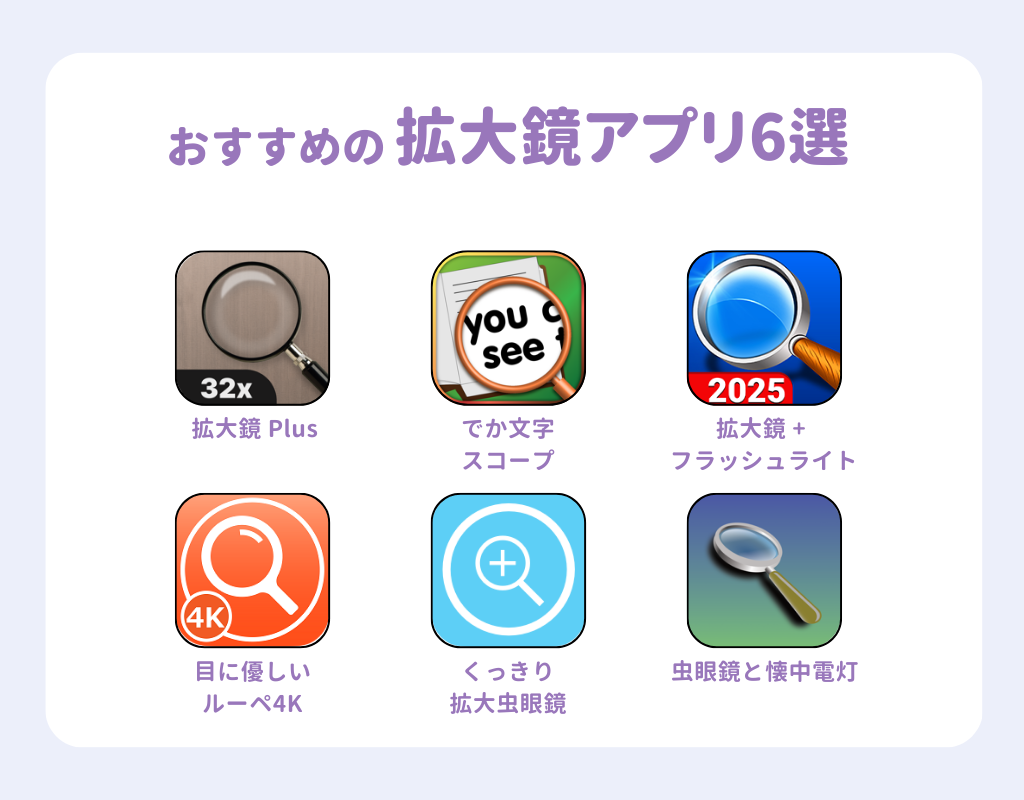
2. Cozy拡大鏡&顕微鏡
累計ダウンロード数が多く、シニア層からも長年圧倒的な支持を集めている定番アプリです。顕微鏡モードに切り替えることで微細な繊維や電子基板のパターンまで拡大観察できます。画面上のボタンが大きく日本語表記も分かりやすいため、スマートフォンの操作に不慣れな方でも迷わず使いこなせます。
3. シンプルルーペ(無料版)
余計な機能を削ぎ落とし、「起動してすぐ大きく見る」ことだけに特化した設計が特徴です。起動と同時にライトを自動点灯させる設定が可能で、暗い倉庫での品番確認や夜間の施錠確認など、現場作業のルーペ代わりとして素早い機動力を発揮します。
【実態検証】老眼鏡代わりの使い勝手と利用者のリアルな口コミ評判
「外出先で老眼鏡を出すのが面倒」「買い物の値札や賞味期限を見るためだけに眼鏡を持ち歩きたくない」という動機から、拡大鏡アプリを日常的に活用するユーザーが急増しています。SNSやコミュニティサイトでのリアルな声と、実際の使用検証から見えた実態を整理しました。
【利用者が実感している主なメリット】
- 「スーパーの食品表示でアレルギー物質や原産国を確かめたいとき、片手で瞬時に確認できて助かる」
- 「薄暗いカフェの伝票やレシートの細かい数字が、ライト連動機能のおかげでストレスなく読める」
- 「狭い隙間に落とした小さなネジや、家電の裏側にあるシリアル番号を静止画保存して手元で拡大できる」
一方で、実際の現場テストではいくつかの弱点も浮き彫りになっています。最大の課題は「手ブレ」と「ピントの迷い」です。スマートフォンの倍率を10倍以上に引き上げると、人間のわずかな手の震えが画面上で大きく増幅され、焦点が合わなくなります。この問題を解決する唯一のテクニックが、画面を静止させる「フリーズ機能(一時保存)」です。被写体にカメラを向けた状態でフリーズボタンを押し、スマートフォンを目元に引き寄せてからゆっくりズームする使い方が、現場での最も確実な対処法となります。
一般に知られていない盲点|拡大鏡アプリの安全性と危険性を見抜く
アプリストアで「拡大鏡」「ルーペ」と検索すると数百件ものアプリがヒットしますが、その中にはセキュリティやプライバシーの観点から危険なアプリが紛れ込んでいる事実をご存知でしょうか。拡大鏡アプリをインストールする際は、以下のリスクを必ず理解しておく必要があります。
【危険な拡大鏡アプリに見られる典型的な手口】
- 不審な権限の要求:カメラ機能しか使わないはずのアプリが、「位置情報」「連絡先」「通話履歴」へのアクセス権限を求めてくるケース。個人情報が外部サーバーへ送信されるリスクがあります。
- 高額な定期購読(サブスク)トラップ:無料体験を装い、数日後に週額数百円〜数千円という法外な自動課金を開始させる悪質な課金設計。
- 全画面の誤タップ誘導広告:操作ボタンを押そうとした瞬間に全画面広告を差し込み、意図しない広告サイトへ遷移させる悪質UX。
拡大鏡アプリを安全に利用するための鉄則は、「インストール時に要求されるアクセス権限がカメラ(および静止画を保存する場合の写真ストレージ)のみであるか確認すること」です。特にiPhoneであれば公式標準機能、AndroidであればGoogle公式または長年アップデートが継続されている信頼性の高い開発元のアプリを選ぶことが最大の防御策となります。
【プロの結論】失敗しない選び方と利用シーン別の最適解
視覚補助ツールとしての拡大鏡アプリは、利用者の用途やITリテラシーに応じて最適な選択肢が明確に分かれます。以下の判断基準を参考に、ご自身やご家族に最も合った環境を整えてください。
▼ おすすめできる人と最適な選び方
- iPhoneユーザー全員:サードパーティ製アプリを探す必要はありません。iOS標準の拡大鏡をコントロールセンターまたは背面タップに登録するのがベストです。
- シニア世代・操作に不安がある方:ボタンが大きく、起動直後に自動でライトが点灯するシンプルなアプリを選びましょう。誤操作を防ぐため、広告枠が小さく画面下部に固定されているものが適しています。
- 模型製作・電子工作・植物観察を行う方:デジタルズーム倍率が高く、撮影後の静止画を高解像度でギャラリー保存できる顕微鏡特化型アプリが威力を発揮します。
▼ 慎重になるべきケース
- 長時間の読書や長文の書類確認を行う場合は、スマートフォンを持ち続けることで腕や首に過度な負担がかかります。短時間の確認はアプリで済ませ、長時間の作業には据え置き型の光学ルーペや適切な度数のシニアグラスを併用するのが人間工学的な見地からも賢明です。
【拡大鏡アプリ】に関するよくある質問(FAQ)
Q1:通常のスマホ標準カメラアプリでズームするのと何が違うのですか?
A1:通常のカメラアプリは遠くの風景や人物を美しく撮る設計になっており、至近距離の極小文字にはピントが合いにくい傾向があります。拡大鏡アプリはマクロ焦点の維持、手ブレを固定するフリーズ機能、視認性を高めるコントラスト強調や色調反転など、文字判読に特化した補助機能が最初から最適化されています。
Q2:通信環境がない場所(オフラインや機内モード)でも使えますか?
A2:iPhoneの標準拡大鏡や信頼できる単機能アプリであれば、インターネット通信を行わないため完全オフラインでも問題なく動作します。ただし、一部の無料サードパーティ製アプリは広告取得のために通信を必要とする場合があります。
Q3:スマホの拡大鏡アプリで顕微鏡のように細胞まで見えますか?
A3:スマートフォンのカメラ単体では、肉眼で見えないバクテリアや細胞レベル(数百〜千倍)の観察は不可能です。アプリで「顕微鏡」と謳っているものは、デジタル処理で極限まで拡大表示(約30〜50倍)する機能を指します。繊維の網目や印刷の網点程度であれば十分に観察可能です。
Q4:完全無料で広告が一切出ないアプリはありますか?
A4:iPhoneであれば標準搭載の「拡大鏡」、AndroidであればGoogle公式の「Google 拡大鏡」が、完全無料で一切の広告表示がなく最も快適・安全に使用できます。
まとめ:手元の見えづらさはスマホ1台でスマートに解決できる
年齢に伴うピント調節力の変化や、暗所での視力低下は誰にでも訪れる自然な現象です。しかし、日常のわずかな見えづらさを我慢したり、外出先で文字が読めずに諦めたりする必要はありません。
スマートフォンの拡大鏡機能は、今や単なるオマケ機能ではなく、生活の質(QOL)を直接向上させる頼もしいデジタルアクセシビリティツールへと進化を遂げました。まずはご自身の端末で標準機能や信頼できる安全な無料アプリをセットアップし、ワンタップで手元が明るく鮮明に広がる快適さを体験してみてください。 (出典: 拡大 鏡 アプリ(Yahoo!ニュース))
SEOライティングとマーケティング戦略の専門家。分かりやすい解説記事で定評があります。
