【2026年最新】iPhoneデータ移行で失敗しない全手順と落とし穴
新しいiPhoneを手に入れた高揚感のなかで、多くのユーザーが最初に突き当たるのがデータ移行の壁です。端末同士を近づけるだけで完了するはずの「クイックスタート」がなぜか反応しない、移行途中で進行バーが止まる、あるいは最も失いたくないLINEのトーク履歴や交通系ICカードの残高が消えてしまうといったトラブルが後を絶ちません。
近年のiPhoneは大容量化が進み、端末内に蓄積された写真や動画、アプリのキャッシュデータは100GB〜500GBを超えるケースも珍しくありません。さらに、物理SIMからeSIMへの移行や各種金融機関アプリの生体認証の高度化が重なり、以前よりも移行プロセスの複雑さは増しています。本稿では、デジタルデバイスの検証取材を重ねる編集部が、2026年最新iPhoneデータ移行における確実な手順と、失敗を未然に防ぐ決定的なチェックポイントを論理的かつ実践的に解説します。
📌 【この記事の重要ポイントまとめ】
- 要点1:2026年現在の主流は「クイックスタート」だが、新旧両端末のiOSバージョンの不一致やWi-Fi干渉が転送失敗の二大要因。
- 要点2:LINEトーク履歴引き継ぎやApple Pay・Suicaの移行、eSIMクイック転送は自動同期に頼らず、個別の事前設定が必須。
- 要点3:写真・動画などの大容量データは転送時間を見極め、Wi-Fi環境が不安定な場合は有線またはiCloudバックアップ復元を選択するのが鉄則。
【2026年最新】iPhoneデータ移行の失敗が続出する背景と現場のリアル
スマートフォン買い替え時期のサポート窓口やSNSの投稿を調査すると、毎年多くのユーザーが「データ移行のフリーズ」や「アカウント消失」のトラブルに直面しています。大手キャリアの店頭サポート有料化(1回あたり3,000円〜4,000円前後)が定着したこともあり、自力で移行を試みるユーザーが増えた一方、移行トラブルによる持ち込み相談は依然として高水準で推移しています。
現場取材で見えてきた最大の盲点は、「端末を隣に置くだけで完結する」というフレーズの誤解です。クイックスタートは極めて優れた仕組みですが、転送前に行うべきパスコードとAppleID設定の整合性確認や、ストレージ容量の精査を怠ると、処理が無限ループに陥る構造的リスクを抱えています。
特に近年のカメラ性能向上に伴い、4K動画や空間ビデオ(Spatial Video)を保存するユーザーが増加しており、転送データ量が200GBを超過するケースでは、通信帯域の逼迫によって転送が夜通し終わらないという悲鳴が上がっています。確実な移行を実現するためには、手持ちのデータ環境に合わせた最適な移行ルートの選択が不可欠です。
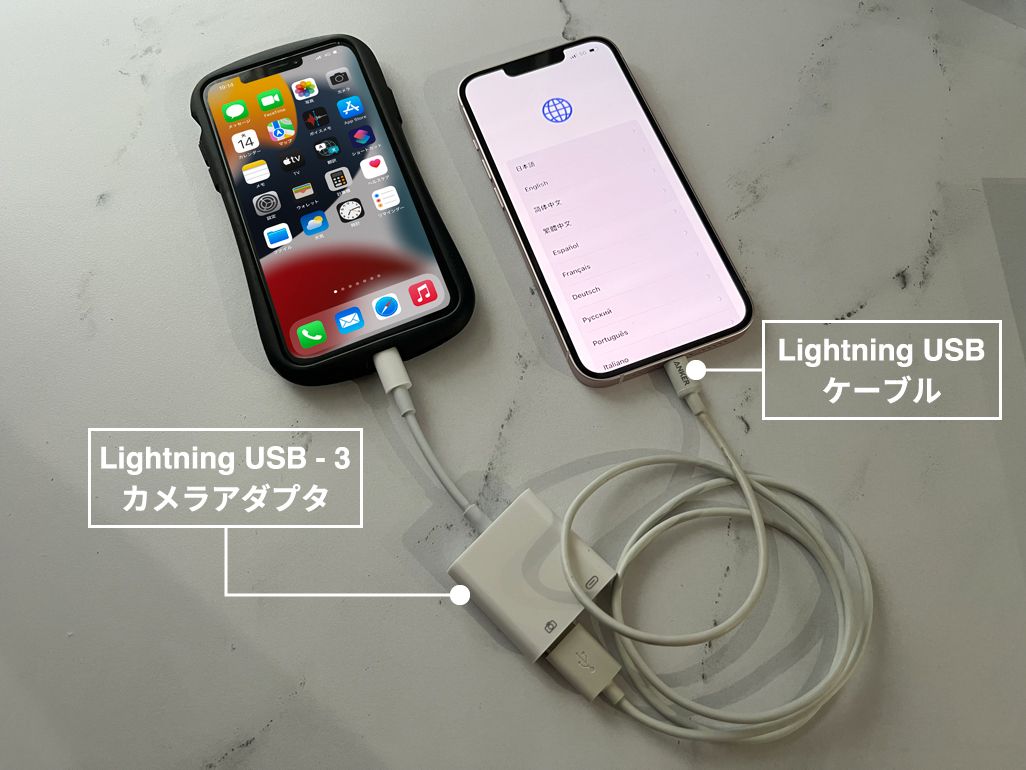
徹底比較|クイックスタート・iCloud・PC直接転送のメリットと所要時間
データ移行には主に3つの手法が存在します。現在最も利用されている「クイックスタート(端末間直接転送)」、Appleのクラウドを活用する「iCloudバックアップ復元」、そしてMac/Windows PCを用いた有線バックアップ復元です。それぞれの特性とデータ移行にかかる所要時間を以下の表にまとめました。
| 移行方式 | 詳細・数値データ | 一般的な所要時間(100GB目安) | 編集部の見解・評価 |
|---|---|---|---|
| クイックスタート (直接ワイヤレス転送) | 端末同士を近接させてP2P通信で同期。PCや追加クラウド契約が不要。 | 約30分〜60分 (Wi-Fi 6/6E環境) | 最も手軽で推奨度が高い。ただし転送中は新旧両端末が操作不能になる。 |
| iCloudバックアップ復元 | クラウド上のバックアップから復元。機種変更時の一時的無料ストレージ利用が可能。 | バックアップ:約40分 ダウンロード:約45分 | 旧端末をすぐに下取り・返却する場合に最適。バックグラウンドで復元が進む。 |
| PC暗号化バックアップ (有線接続) | Finder/iTunes経由で完全バックアップ。暗号化設定でログイン情報もほぼ完全引き継ぎ。 | 約20分〜40分 (USB 3.0 / Type-C接続) | 通信障害のリスクが最も低く安全。大容量の写真・動画も安定して転送可能。 |
データ移行にかかる時間は、データ容量だけでなく通信環境に大きく左右されます。特に写真データの直接転送方法としてクイックスタートを選ぶ場合、端末内に5,000枚以上の写真や長時間の動画が含まれていると、想定の倍以上の時間がかかる傾向があります。
【完全図解】最短で終わるクイックスタート手順と失敗ゼロの事前準備
クイックスタートを円滑に進めるためには、作業前の環境構築が成否の8割を握っています。以下の事前準備を必ず完了させてから作業を開始してください。
【事前準備の4大鉄則】
- 機種変更前のiOSアップデート:新旧両方の端末を最新のiOSバージョンに揃える(旧端末の設定>一般>ソフトウェア・アップデートで確認)。
- BluetoothとWi-Fi接続設定の確認:旧端末で両機能がオンになっていることを確認。安定した自宅の高速Wi-Fiに接続する。
- 充電器への接続:転送途中のバッテリー切れはデータ破損の原因になるため、両端末を充電ケーブルに繋いだ状態を維持する。
- Apple IDとパスワードの再確認:移行時に二段階認証コードの入力やApple Accountの再認証が求められます。
【クイックスタートの標準手順】
準備が整ったら、新端末の電源を入れて「こんにちは」画面を表示させます。新端末を旧端末のすぐ隣に置くと、旧端末の画面下部から「新しいiPhoneを設定」というポップアップが自動的に浮き上がります。
画面の指示に従い、新端末に表示される青い粒子状のアニメーションを旧端末のカメラで読み取ります。その後、旧端末で使っていたパスコードを入力し、Face IDまたはTouch IDの設定、そして「iPhoneからデータを転送」を選択すれば、自動的にダイレクト転送が始まります。
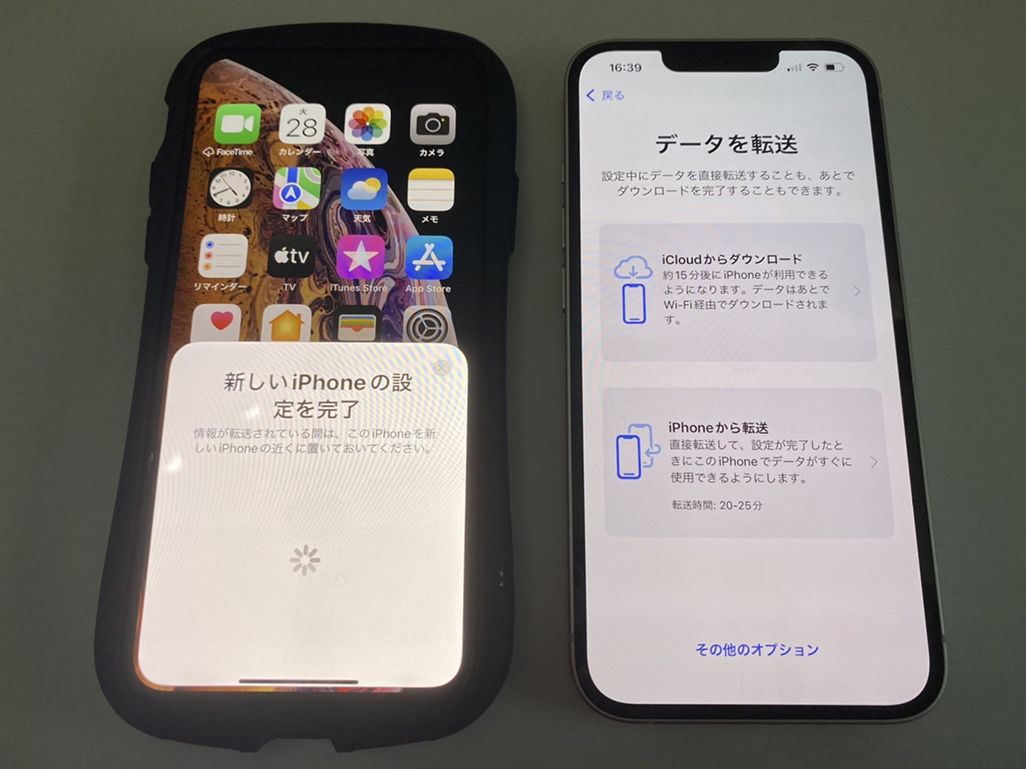
なぜクイックスタートが始まらないのか?iPhoneデータ移行ができない原因と対処法
手順通りに進めても「ポップアップが一向に表示されない」「転送の残り時間を計算中のまま画面がフリーズする」というトラブルが頻発しています。iPhoneデータ移行ができない原因として、現場で最も多く確認されている具体的な要因と対処法は次の通りです。
原因1:新旧端末のiOSバージョン乖離
工場出荷時の新端末にインストールされているiOSが、旧端末のiOSよりも古い場合、転送シーケンスが停止します。この場合は、新端末を一度「新しいデバイスとして設定」して初期セットアップを完了させ、最新iOSへアップデートした後に「すべてのコンテンツと設定を消去」して再度初期状態からやり直す必要があります。
原因2:Wi-FiおよびBluetoothの干渉・未設定
クイックスタートは近距離無線技術を併用して端末間接続を確立します。Bluetoothがオフになっていたり、電子レンジや他の通信機器の干渉を受けていたりすると接続がタイムアウトします。機内モードのオン・オフを切り替えて無線通信をリセットするか、ルーターの5GHz帯に接続し直すことが有効です。
原因3:新端末のストレージ容量不足
旧端末の使用容量が新端末のストレージ容量を超えている場合、転送は途中でエラー終了します。移行前に旧端末の「設定>一般>iPhoneストレージ」を確認し、不要なアプリや重複した写真・大容量動画を削除する「データ断捨離」を済ませておく必要があります。
最もトラブルが多い重要項目|LINEトーク履歴・eSIM・Suicaの引き継ぎ
クイックスタートで端末全体のデータが移っても、個別アプリや決済機能、通信プランの引き継ぎには固有の厳格な手順が存在します。ここを怠ると取り返しのつかないデータ消失につながります。
1. LINEトーク履歴引き継ぎの鉄則
LINEは最も引き継ぎ失敗の相談が多いアプリです。クイックスタートを行う直前に、LINEアプリ内の「設定>トークのバックアップ」から最新のバックアップを手動で作成してください。さらに、「アカウント」項目で登録メールアドレス、パスワード、電話番号が最新であることを確認し、「アカウント引き継ぎ」をオンにしてから新端末でログインします。新旧端末のOSが同一であれば、最新の引き継ぎ用QRコードを読み取る方式でもスムーズにトーク履歴の移行が可能です。
2. eSIMクイック転送の手順と注意点
2026年現在、主要キャリア(NTTドコモ、au、ソフトバンク、楽天モバイル)および主要MVNOではeSIMクイック転送に対応しています。新端末の初期設定時または「設定>モバイル通信>eSIMを追加」から「近くのiPhoneから転送」を選択することで、ショップに足を運ぶことなく回線を移行できます。ただし、一部の格安SIMや事業者の仕様、あるいは深夜のシステムメンテナンス時間帯にはオンライン転送が制限される場合があるため、各キャリアの対応状況を事前に公式サイトで確認しておくことが大切です。
3. Apple PayとSuica・PASMOの安全な移行
交通系ICカードは「1枚につき1台の端末にしか登録できない」という絶対的な仕様があります。クイックスタートを行う前に、旧端末の「ウォレット」アプリから該当のSuicaやPASMOを一度削除(サーバーに退避)させておくのが最も安全な移行ルートです。新端末のウォレットアプリで「カードを追加」を選択し、同じApple IDでログインしていれば、残高や定期券情報を保持したまま数秒で再登録されます。

一般に知られていない盲点とネットの誤解|失敗する人の共通パターン
ネット上の情報やコミュニティの書き込みを精査すると、データ移行に関して広く信じられている誤解がいくつか存在します。
代表的な誤解が「クイックスタートが完了すれば旧端末は即座に初期化してよい」という思い込みです。実際には、銀行系アプリや暗号資産ウォレット、二段階認証アプリ(Google Authenticatorなど)は、新端末側で個別の再ログインやSMS認証を完了させるまで利用できません。旧端末を即座に初期化してしまうと、認証コードを受け取れずにアカウントから締め出される「認証難民」に陥る危険があります。
また、「写真が数枚しか移行されていない」と慌てるケースもありますが、これはデータが消えたのではなく、オリジナル写真がiCloud上にあり、新端末へのサムネイル同期とバックグラウンドダウンロードに時間がかかっているだけのケースが大半です。移行完了後も半日程度はWi-Fiに接続したまま放置することが推奨されます。
【プロの結論】おすすめできる人・慎重になるべき人の判断基準
端末のデータ状況やリテラシーに応じて、選ぶべき移行手段は明確に分かれます。自身の状況に合わせた最適な手法を選択してください。
【クイックスタートが向いている人】
- 旧端末と新端末が手元に揃っており、移行作業に1〜2時間程度の時間を確保できる人
- 自宅に安定した高速Wi-Fi環境があり、端末のデータ使用量がストレージ上限に対して余裕がある人
- PCを所有しておらず、極力シンプルな操作で全データを移行させたい人
【慎重になり、iCloudやPCバックアップを併用すべき人】
- 端末のデータ容量が256GB以上あり、大量の高解像度動画や写真データを保持している人
- 旧端末を下取りやフリマアプリで即日手放す予定があり、移行失敗時のリスクヘッジを取りたい人
- Wi-Fi環境が不安定、または集合住宅の共有回線などで通信速度が低下しやすい人
データ移行は単なる作業ではなく、自身のデジタル資産を整理・保護する重要なリスクマネジメントの機会です。万一のトラブルに備え、どのような手法を用いる場合であっても、移行前には必ず「iCloud」または「PC」へ独立したバックアップを1重作成しておくことが最善の防壁となります。
【アイフォン から アイフォン データ 移行】に関するよくある質問(FAQ)
Q1:クイックスタート中に「残り時間を計算中」のまま進まない時はどうすればいい?
A1:30分以上画面が動かない場合、通信が一時的にスタックしている可能性が高いです。両端末の電源ボタンを長押しして再起動し、Wi-Fiルーターの再起動を行った上で、再度クイックスタートをやり直してください。それでも解消しない場合は、新端末のiOSを最新化してから再試行してください。
Q2:LINEのトーク履歴が消えてしまう一番の原因は何ですか?
A2:事前バックアップを取っていないこと、および新端末で誤って「新規登録」を選択してしまうことが主な原因です。必ず旧端末でiCloudへのトークバックアップを作成し、新端末では「ログイン」を選択して既存のアカウントを引き継いでください。
Q3:Suicaが新端末に反映されず「カードを追加できません」と出た場合の解決策は?
A3:旧端末のウォレットアプリ内にSuicaが残ったままになっていることが原因です。旧端末のウォレットからSuicaを削除(カードを削除しても残高はサーバーに保持されます)し、新端末のウォレットアプリで「以前利用したカード」から再追加してください。
Q4:eSIMのクイック転送がエラーになる場合の対処法は?
A4:契約している通信事業者がeSIMクイック転送機能に対応しているか確認してください。非対応プランの場合やプロファイル発行手数料が必要な事業者の場合は、各キャリアのマイページ(ウェブサイト)にログインし、eSIMの再発行手続きを行う必要があります。
まとめ:2026年最新iPhoneデータ移行を確実に成功させるためのチェックリスト
iPhoneからiPhoneへのデータ移行は、技術の進化とともにワイヤレスで完結する利便性を手に入れた反面、適切な準備を怠ると予期せぬトラブルを招きます。成功のための基本原則は、「事前のiOSアップデート」「安定したWi-Fiと電源の確保」「LINEや金融系アプリの個別バックアップ」の3点に集約されます。
新しい端末の性能を余すところなく享受するためにも、本稿で紹介した手順と落とし穴を事前に確認し、安全で確実なデータ移行を行ってください。 (出典: アイフォン から アイフォン データ 移行(Yahoo!ニュース))
Webメディアの編集およびコンテンツ作成に従事。正確で質の高い情報発信を心掛けています。
