エクセルの丸数字を50以上も一瞬で出す裏技!文字化け対策と連続入力
業務マニュアルや手順書、タスク管理表などをエクセルで作成する際、箇条書きやステップ表記に欠かせないのが「丸数字」です。しかし、キーボードで「21」と入力して変換キーを押しても丸数字の候補が出てこず、「エクセルでは丸数字が20までしか出ないのでは?」と頭を抱えた経験を持つビジネスパーソンは少なくありません。
実務の現場では、20を超えるステップや50以上の項目管理が必要になる場面が日常的に発生します。2026年現在のMicrosoft 365をはじめとする最新のOffice環境では、関数や文字コード、あるいは代替機能を駆使することで、21以降はもちろん、50以上や100以上の丸数字であっても誰でも即座に作成可能です。本稿では、現場で頻発する文字化けの根本原因やMac・Windows間の互換性トラブルの回避策、オートフィルによる連番生成テクニックまで、IT専門記者の視点から徹底解説します。
📌 【この記事の重要ポイントまとめ】
- 要点1:20までの丸数字は標準変換可能だが、21〜50は「UNICHAR関数」や「記号と特殊文字」を活用すれば一瞬で表示できる。
- 要点2:50以上・100以上の場合は結合文字やWord連携の「囲み文字」、図形グループ化を使い分けるのが実務上の最適解。
- 要点3:MacとWindows間のやり取りや外部提出用ファイルでは、Unicode対応フォントの指定とPDF化による文字化け対策が必須。
【2026年最新】エクセルで丸数字が「20までしか出ない」壁を突破する入力方法
エクセルで「まる」「いち」あるいは「1」と入力して変換すると、①〜⑳まではスムーズに変換候補に現れます。ところが「21」と打ち込んでも「㉑」が表示されず困惑するケースが後を絶ちません。この現象は、日本の初期文字コード規格(Shift-JIS)に20までの丸数字しか定義されていなかった名残によるものです。
現在標準となっているUnicode環境下では、21以上の丸数字も正式に収録されています。最も直感的で簡単な入力アプローチは、エクセルのリボンメニューにある「挿入」タブから「記号と特殊文字」を呼び出す方法です。
具体的な手順は次の通りです。エクセルのセルを選択した状態で「挿入」タブをクリックし、右端にある「記号と特殊文字」を開きます。フォントを「(標準テキスト)」または「MS ゴシック」「游ゴシック」に設定し、種類のドロップダウンから「囲み英数字」を選択すると、一覧の中に㉑から㊿までの丸数字が整然と並びます。目的の数字をクリックして「挿入」を押すだけで、セル内に綺麗に入力されます。
また、キーボード主体の操作を好むプロフェッショナルであれば、ショートカットキー操作に準じた文字コード直接入力も有効です。Windows環境では、テンキーを活用したIMEの手書き入力パレットや、「21」から「50」までのUnicode(例えば「3251」と入力して変換など)を利用する手法も広く使われています。
50以上や100以上の丸数字はどう出す?UNICHAR関数と囲み文字の活用法
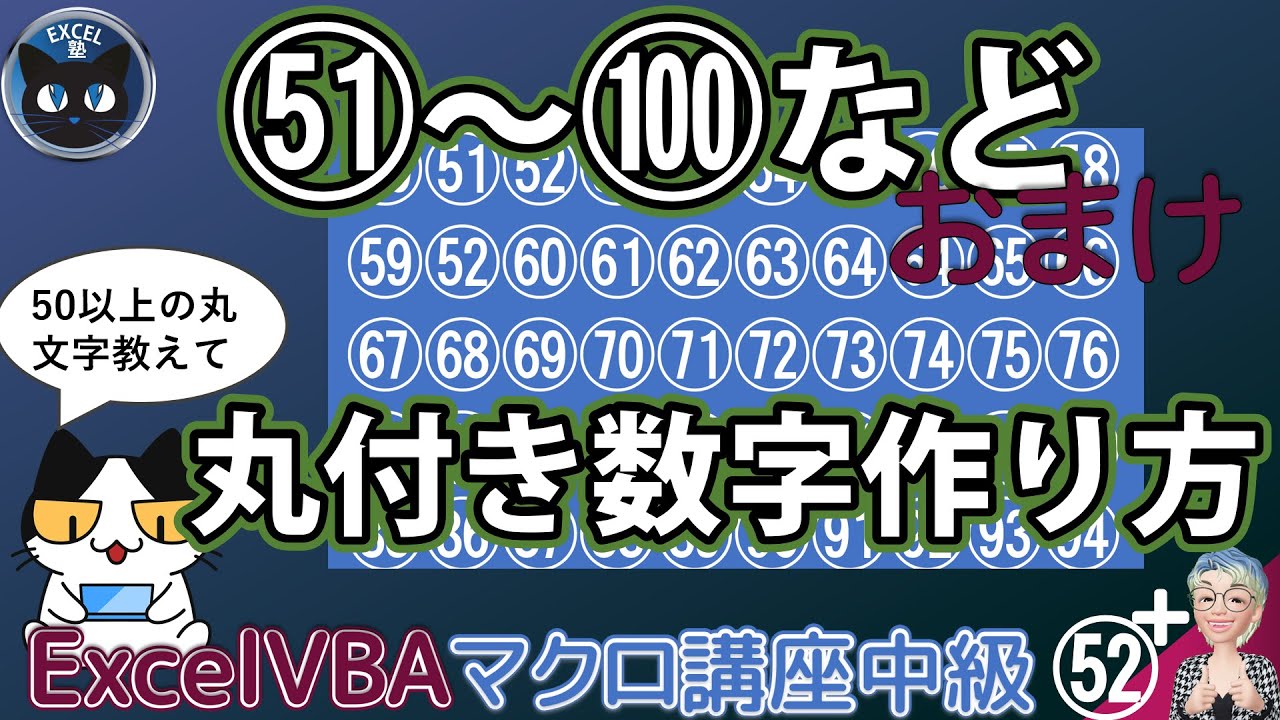
プロジェクト管理や膨大なチェックリストを作成する際、50以上、さらには100以上の丸数字を求められるケースがあります。Unicode上で単一の文字として定義されているのは基本的に「1〜50」までとなっており、51以上を扱うには一段階進んだテクニックが求められます。
まず、21から50までの丸数字を効率よく呼び出す強力な武器がUNICHAR(ユニチャーム)関数です。UNICHAR関数は、指定したUnicodeの10進数コードを文字としてセルに返す関数であり、手動で記号パレットを開く手間を劇的に削減します。
代表的な文字コードの割り当ては以下の通りです。
・①〜⑳:10進数コード 9312 〜 9331(例:=UNICHAR(9312) で「①」)
・㉑〜㉟:10進数コード 12881 〜 12895(例:=UNICHAR(12881) で「㉑」)
・㊱〜㊿:10進数コード 12977 〜 12991(例:=UNICHAR(12977) で「㊱」)
・黒丸数字(白抜き ❶〜➓):10進数コード 10102 〜 10111
・黒丸数字(白抜き ⓫〜⓴):10進数コード 9451 〜 9460
一方、51以上や100以上の丸数字を作成する場合、最も実用的なのはWordの「囲み文字」機能を利用してエクセルに貼り付ける手法、またはエクセルの「図形」機能を活用する方法です。
Wordを起動し、ホームタブにある「囲み文字(㊞アイコン)」を選択します。スタイルを「文字のサイズを合わせる」または「外枠のサイズを合わせる」にし、囲み記号に「○」、文字入力欄に「51」や「100」「120」と打ち込んでOKを押します。作成された囲み文字をコピーし、エクセルの対象セルへ「形式を選択して貼り付け」あるいは通常のペーストを行うことで、100を超える巨大な数値でも美しい丸数字としてレイアウトできます。
【徹底比較】エクセル丸数字の入力・作成アプローチ4選
エクセルで丸数字を扱う手法は複数存在し、作成する資料の目的や相手の閲覧環境によって最適な選択肢が分かれます。主要な4つのアプローチの特徴と実用性を比較検証しました。
| 入力・作成手法 | 対応範囲・特徴 | 難易度と作成スピード | 編集部の見解・実務評価 |
|---|---|---|---|
| IME直接変換・記号挿入 | 1〜50まで対応。キーボード変換やリボンの「記号と特殊文字」から呼び出す基本操作。 | 【難易度:低】 誰でも1秒〜5秒で入力可能。 | 手入力の単発作業なら最も手軽。ただし20超は変換候補に出ない環境があり注意が必要。 |
| UNICHAR関数 | 1〜50、白抜き黒丸数字に対応。コード指定で動的に文字を出力。 | 【難易度:中】 数式入力で即座に連番生成が可能。 | 連続データ作成において最強。オートフィルとの組み合わせで大量の行を一括処理できる。 |
| Word連携「囲み文字」 | 51〜999以上まで無制限。任意の数字を円で囲んでエクセルへ移植。 | 【難易度:中】 Word経由のコピー&ペーストが必要。 | 50を超える大きな数値を文字データとしてセル内に綺麗に収めたい場合の鉄板テクニック。 |
| 図形(円)+テキスト配置 | 数値制限なし。デザイン・配色(黒丸、枠線色など)を完全自由に調整可能。 | 【難易度:高】 セルのサイズ変更時に位置ズレ調整が必要。 | プレゼン資料や見出しの装飾向け。大量データのリスト管理や計算には不向き。 |

オートフィルで連番作成!丸数字の連続データを一括生成するプロの手順
エクセルで通常の数字「1」を入力し、セルの右下(フィルハンドル)を下にドラッグすると「1, 2, 3...」と連続データが自動生成されます。しかし、「①」と入力して同様にオートフィルを実行しても、下方向へ「①, ①, ①...」と同じ数字がコピーされてしまい、苛立ちを覚えたユーザーは非常に多いはずです。
丸数字はエクセルの内部構造上「数値」ではなく「文字列(特殊記号)」として認識されるため、標準設定のままでは連続データとして増分されません。この壁を破り、丸数字の連続データをオートフィルで一発作成する2つの実践的手法を伝授します。
手法1:UNICHAR関数とROW関数を連動させる数式アプローチ
数式を使って1から20、あるいは21から35までの丸数字を一瞬で自動連番化する最も洗練された方法です。
例えば、セルA1に「①」を表示させ、下に向かって「⑳」まで連番を作りたい場合は、セルA1に次の数式を入力します。
=UNICHAR(9311 + ROW(A1))
セルA1では ROW(A1) が「1」となるため、9311 + 1 = 9312(①のコード)が返されます。このセルA1をそのまま下方向へオートフィルドラッグするだけで、A2は「②」、A3は「③」と自動的に連番が生成されます。
21以降(㉑〜㉟)を作成したい場合は、以下の数式を組み込みます。=UNICHAR(12881 + ROW(A1) - 1)
※これにより、ドラッグするだけで㉑から㉟までが崩れることなく一括出力されます。
手法2:ユーザー設定リストに登録して永久に自動補完させる
日常業務で頻繁に丸数字の連番を入力する場合、エクセルの「ユーザー設定リスト」に登録しておくのが極めて合理的です。
1. あらかじめシート上に「①から⑳」までの丸数字を並べて選択します。
2. 「ファイル」>「オプション」>「詳細設定」を開き、全般グループにある「ユーザー設定リストの編集」をクリックします。
3. 「リストの取り込み元」に対象範囲が指定されていることを確認し、「インポート」ボタンを押して登録します。
一度この設定を行えば、今後はセルに「①」と入力してオートフィルを下へ引っ張るだけで、通常の数値と全く同じ感覚で「②, ③, ④...」と連続データが自動展開されるようになります。
【実態検証】ビジネス現場で多発する「文字化け」とMac・Windowsの互換性トラブル
丸数字をめぐる最大の懸念事項が、取引先へのメール送付時や異なるOS間でのファイル共有時に発生する「文字化け」や「記号抜け」のトラブルです。
ITmediaや各種ビジネス系QAコミュニティに寄せられるトラブル相談を分析すると、「社内のWindowsで完璧に作った進捗表を、Macを使う役員や外部デザイナーに送ったら、丸数字の部分がすべて『?』や四角い枠(豆腐文字)になっていた」という事例が2026年の現在でも依然として散見されます。
このトラブルが発生する主たる要因は、「フォント設定の不一致」と「保存形式(CSV等)のエンコード仕様」の2点に集約されます。
丸数字の㉑以降はUnicode規格で拡張された領域(拡張文字)に配置されているため、受信側のPCにそのグリフ(文字形状)を持たない古いフォントが指定されていると正常に描画されません。特に、Windows標準の「MS ゴシック」「游ゴシック」と、macOS標準の「ヒラギノ角ゴシック」間でのフォント置換時に、グリフの割り当てズレが引き起こされるケースが目立ちます。
【現場で実践すべき文字化け対策3箇条】
1. フォントの統一: Windows・Macの双方に標準搭載されている「游ゴシック(Yu Gothic)」または「BIZ UDPゴシック」などのユニバーサルデザインフォントを指定する。
2. CSV出力時の注意: エクセルからCSV形式でエクスポートする際は、従来の「CSV(コンマ区切り)」ではなく、必ず「CSV UTF-8(コンマ区切り)(.csv)」を選択して保存する(Shift-JIS保存を行うと21以上の丸数字が確実に欠落します)。
3. 最終納品物の固定: 相手側で編集する必要がない閲覧専用の報告書や見積書は、エクセル生データではなく「PDF形式」に書き出して送付する。

一般に知られていない盲点とネットの誤解|「環境依存文字」の真実
インターネット上の古い解説記事や社内の慣習的なマニュアルにおいて、「丸数字は環境依存文字(機種依存文字)だから、ビジネス文書では絶対に使ってはいけない」という強い警告を目にすることがあります。しかし、この主張は半分正解で半分は時代遅れの誤解です。
かつて1990年代から2000年代初頭のメール草創期においては、Windowsの「CP932」とMacの文字コード体系が衝突し、丸数字を使うとメール本文全体が判読不能になる事故が多発しました。その当時の強烈な教訓が、現代でも「丸数字=悪」という固定観念として残存しています。
しかし、クラウドワークスペース(Microsoft 365やGoogle Workspace)やWebベースのやり取りが主流となった現代では、システム全体がUTF-8(Unicode)を前提に設計されています。適切なフォント設定とファイルハンドリングを行っていれば、丸数字を使用しただけでシステムエラーになるリスクは極めて低減されています。
重要なのは「丸数字を無差別に禁止すること」ではなく、「データの利用目的に応じて丸数字の適性を正しく見極めること」です。
【プロの結論】業務効率とトラブル回避を両立する利用基準
エクセルで丸数字を活用するにあたり、編集部が推奨する明確な判断基準は以下の通りです。
■ 丸数字の採用をおすすめできるケース
・社内向けの業務マニュアル、作業指示書、タスクチェックリスト
・セル内での視認性を高めたい箇条書きのステップ表示(1セル内に複数行を並記する場合など)
・PDFとして出力・配布することが確定している社外向け資料
■ 丸数字の使用を避けるべき(慎重になるべき)ケース
・基幹システムやデータベース(SQL等)へインポートする前提のマスタデータ
・VLOOKUP関数やXLOOKUP関数で完全一致検索のキー(検索値)として指定する列
・旧来のEDIシステムや銀行の全銀フォーマット等、厳密なレガシー規格に連携する帳票類
【エクセル 丸 数字】に関するよくある質問(FAQ)
Q1:キーボードから最も手っ取り早く「㉑」を出す方法はありますか?
A1:Windows環境の場合、「にじゅういち」と入力して変換キーを何度か押すと変換候補の後方に「㉑」が表示されます。候補に出ない場合は、リボンの「挿入」>「記号と特殊文字」からフォントを「游ゴシック」、種類を「囲み英数字」にして選択するのが最も確実です。
Q2:黒地に白抜きの丸数字(❶や⓫)はどうやって入力しますか?
A2:「まるいち」「くろまるいち」と入力して変換するか、UNICHAR関数を使用します。例えば「❶」は =UNICHAR(10102)、「⓫」は =UNICHAR(9451) で呼び出すことができます。
Q3:オートフィルをドラッグしても丸数字が連続して増えません。
A3:丸数字は文字列記号として認識されるため通常のドラッグでは連番になりません。数式 =UNICHAR(9311+ROW(A1)) を使うか、「ファイル」>「オプション」>「詳細設定」>「ユーザー設定リストの編集」から①〜⑳を登録することで、ドラッグによる連番作成が可能になります。
Q4:外部にCSVで送ったら丸数字が「?」になってしまいました。復活できますか?
A4:一度Shift-JIS形式のCSVとして上書き保存されて欠損した記号は自動復活しません。元エクセルファイルから再度保存し直す必要があります。保存時は必ずファイルの種類で「CSV UTF-8(コンマ区切り)(.csv)」を選択してください。
まとめ:エクセルの丸数字をマスターして資料作成を効率化
エクセルにおける丸数字の扱いは、単なる文字入力のテクニックにとどまらず、Unicodeの仕組みやフォント互換性、さらにはシステム連携の基礎知識と密接に結びついています。「20までしか出ない」という長年の思い込みを解消し、UNICHAR関数やWordの囲み文字連携、ユーザー設定リストを適切に使いこなすことで、日々の資料作成スピードと見栄えは劇的に向上します。
自社の作成環境と共有相手のデバイス環境(Windows・Mac)を考慮し、最適なアプローチを選択しながら、見やすくミスのない美しいエクセルシート作成に役立ててください。 (出典: エクセル 丸 数字(Yahoo!ニュース))
毎日更新されるトレンド情報を分析・発信中。役立つ裏技やおすすめ情報を分かりやすく紹介します。
