Netflixミラーリングで画面が真っ黒?映らない原因とテレビ視聴術
「スマホの画面をテレビに映して、Netflixの話題作を大画面で楽しもうとしたら、字幕と音声だけ流れて映像が真っ黒のまま……」。このようなトラブルに直面し、ケーブルの故障やスマホの不具合を疑った経験を持つユーザーは少なくありません。SNSや知恵袋などのコミュニティ上でも、同様の悩みを訴える声が毎日のように投稿されています。
しかし、画面が真っ暗になる現象のほとんどは端末の故障ではなく、配信プラットフォームが講じている厳格なデジタル保護技術と意図的な仕様設計によるものです。本稿では、有線HDMI接続やAirPlayでNetflixが映らない技術的真相を解き明かすとともに、2026年現在において最もストレスなくテレビの大画面で作品を楽しむための確実な解決策を徹底解説します。
📌 【この記事の重要ポイントまとめ】
- 要点1:ミラーリング時に画面が真っ黒になり音声だけが出る主因は、違法録画を防ぐ著作権保護技術「HDCP」によるハードウェアレベルの映像遮断である。
- 要点2:Netflixは2019年以降AirPlayのサポートを終了しており、非認証の有線HDMI変換アダプタを用いたスマホ画面の単純ミラーリングも厳しく制限されている。
- 要点3:スマホの画面複製ではなく、Fire TV StickやChromecast等のストリーミング端末、またはスマートテレビ内蔵アプリで直接再生することが最も安価かつ確実な対処法である。
【実態検証】Netflixの画面が真っ黒になり音しか出ない決定的な理由
スマートフォンの画面をそのままテレビに映し出すミラーリング機能を使用すると、ホーム画面やYouTubeなどの動画は問題なく表示されるにもかかわらず、Netflixの再生を開始した瞬間に映像だけが黒く塗りつぶされる現象が発生します。このトラブルの背景には、デジタルコンテンツの不正コピーを防止する世界的なセキュリティ規格の存在があります。
有料ストリーミングサービスで配信される映画やドラマには、HDCP(High-bandwidth Digital Content Protection)と呼ばれるデジタル著作権保護技術が施されています。HDCPは、再生機器(スマートフォンやPC)から出力機器(テレビやモニター)へ映像信号をデジタル伝送する際、経路全体が暗号化され、途中で不正キャプチャや録画が行われないかを相互認証する仕組みです。
スマートフォンの「画面ミラーリング」機能は、OSの画面描画領域を丸ごと複製して外部出力する構造を持っています。この処理パイプラインは画面録画ツールと同様の挙動を示すため、Netflixアプリに組み込まれたDRM(デジタル著作権管理)システム(iOSのFairPlay StreamingやAndroidのWidevine L1など)が作動し、映像フレームの送出を強制的にブラックアウトさせます。字幕や音声データは別ストリームとして処理されるケースが多いため、「音と字幕だけが出て映像が映らない」という特有の症状が引き起こされるのです。
AirPlay非対応とHDMI有線出力の罠|なぜミラーリングは遮断されるのか
「有線ケーブルで直接繋げば映るはず」「iPhoneのAirPlayなら無線で飛ばせるのではないか」と考えるユーザーも多いですが、ここにもプラットフォーム側の明確な制限が設けられています。
Netflixが公式にAirPlayサポートを打ち切った技術的背景
かつてNetflixはAppleのAirPlayに対応していましたが、2019年4月にAirPlay機能のサポートを公式に完全終了しました。当時、サードパーティ製テレビへのAirPlay 2機能の普及が進む中で、Netflix広報は「どのデバイスへ映像が出力されているかをアプリ側で技術的に識別・認証できず、同社が規定する品質基準や安全性を保証できなくなったため」と説明しています。そのため、現在iOS版Netflixアプリ内のキャストメニューにAirPlay接続先が表示されることはなく、コントロールセンターからの強制的画面ミラーリングもDRMによって遮断されます。
有線HDMI変換アダプタと「有線・無線の違い」による落とし穴
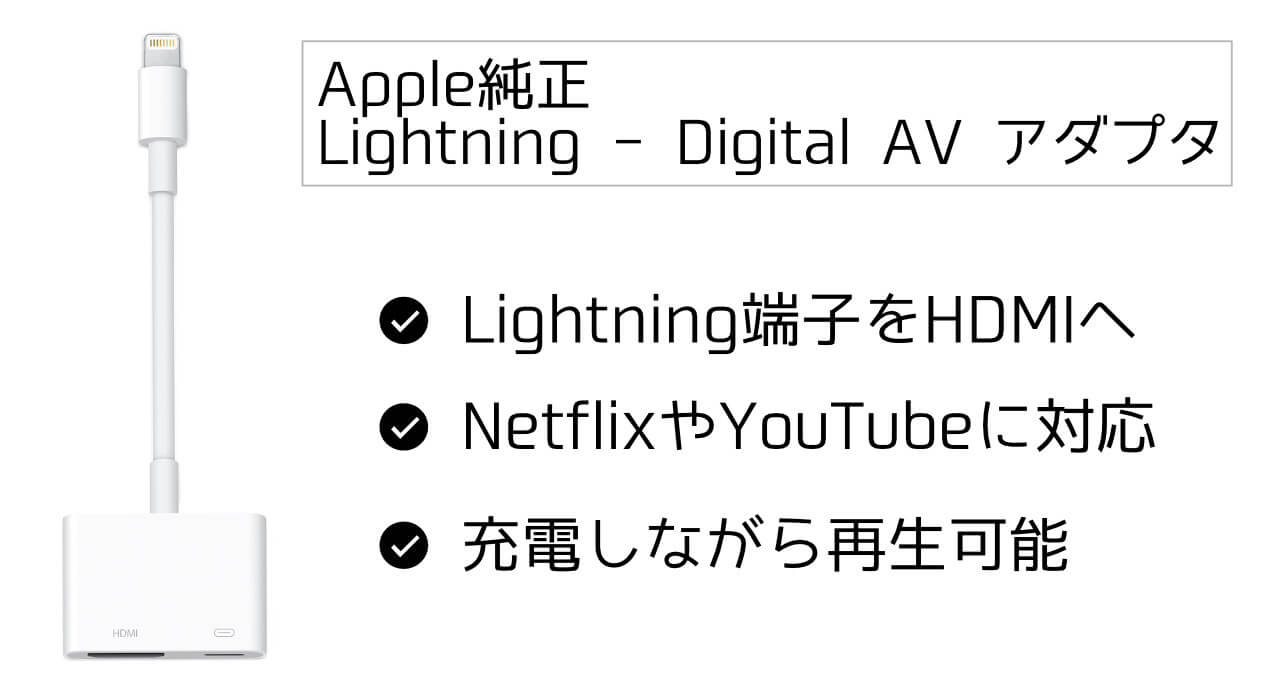
有線接続の場合、Apple純正の「Lightning - Digital AVアダプタ」やUSB Type-C対応のDisplayPort Alt Mode対応ケーブルを用いても、アプリ側が外部ディスプレイへのダイレクト出力を明示的に制限している場合、安定した視聴は望めません。特にECサイトで安価に販売されているサードパーティ製HDMI変換アダプタは、HDCPの暗号化チップを搭載していないか仕様を満たしていないため、接続した瞬間に「対応していない出力機器です」といったエラーが表示されるか、再生が即座に停止します。
【比較検証】テレビ出力手段のコスト・画質・手軽さを徹底比較
Netflixをテレビの大画面で鑑賞する方法は、スマホのミラーリング以外にも複数のアプローチが存在します。それぞれの接続方式における実用性、コスト、画質、安定性を以下の比較表にまとめました。
| 接続手段・デバイス | 導入費用・相場 | 最大画質・音響 | 編集部の見解・評価 |
|---|---|---|---|
| Fire TV Stickシリーズ (Amazon) | 約4,980円〜9,980円 | 4K HDR / Dolby Atmos (上位機種) | 【推奨度:高】 HDMI端子に挿すだけで即座に安定稼働。リモコン操作のレスポンスも極めて快適。 |
| Chromecast / Google TV (Google) | 約4,980円〜16,000円 | 4K HDR / Dolby Vision | 【推奨度:高】 スマホアプリからの「キャスト」操作に優れ、Android・iOS双方と高親和性。 |
| スマートテレビ内蔵アプリ (Google TV / webOS等) | 0円 (テレビ本体に付属) | テレビ本体の最高スペック (4K / 8K) | 【推奨度:最高】 追加機器不要。テレビのリモコンにあるNetflix専用ボタンからダイレクト起動可能。 |
| PC + 有線HDMI接続 (Windows / Mac) | 約1,000円〜2,000円 (HDMIケーブル代) | ブラウザ / OS仕様依存 (最大4K) | 【推奨度:中】 HDCP対応の純正ポートであれば映るが、PCの起動や操作の手間がデメリット。 |
| スマホ画面ミラーリング (AirPlay / 有線変換アダプタ) | 約2,000円〜7,000円 (アダプタ類) | 再生不可 (画面ブラックアウト) | 【非推奨】 DRM制限により映像が出力されないため、Netflix視聴用途での新規購入は避けるべき。 |
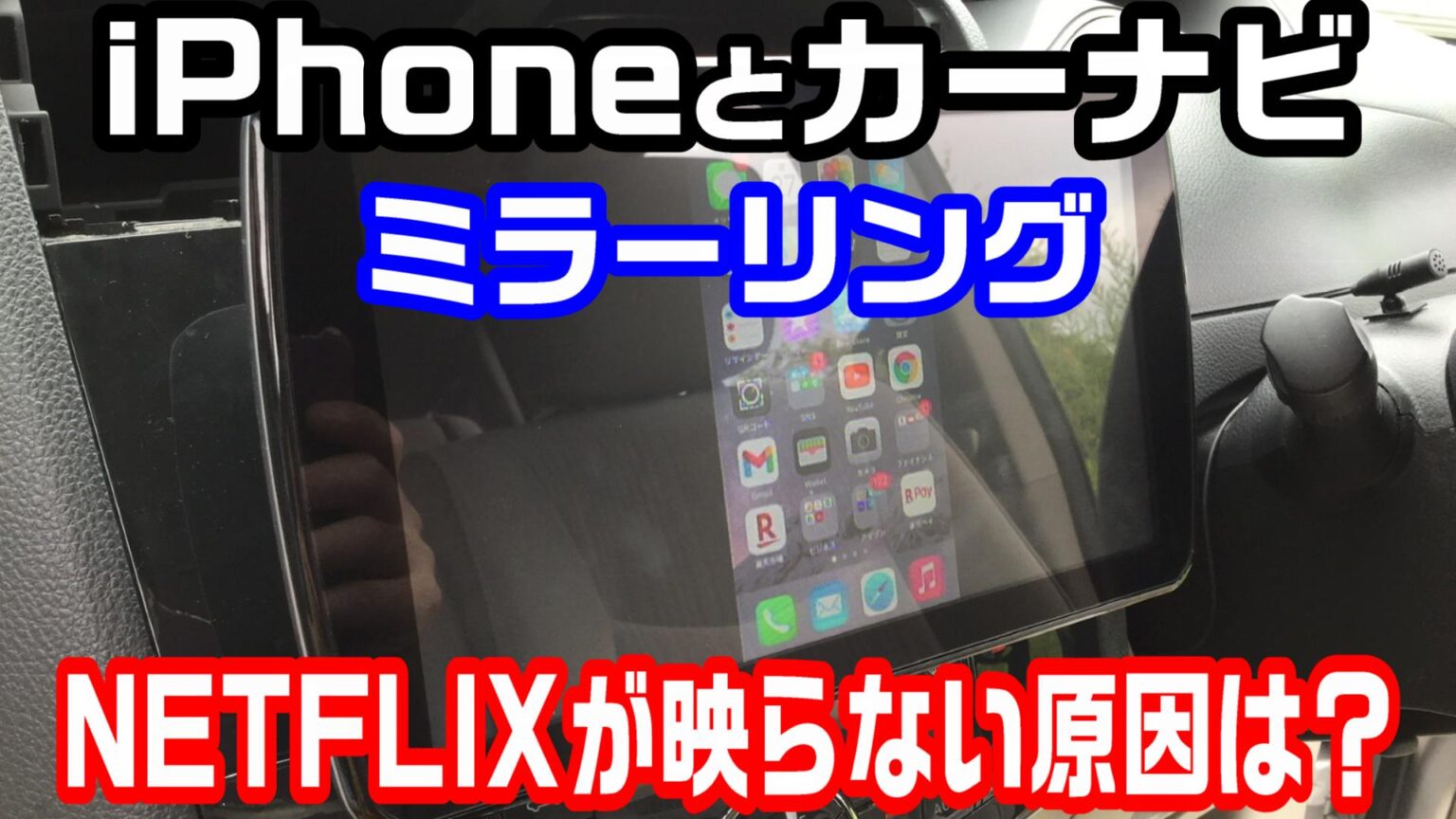
iPhoneやスマホからNetflixをテレビで見る2026年最新対処法
ミラーリングによる映像遮断を回避し、テレビでスムーズに再生するための具体的なステップを解説します。
1. メディアストリーミング端末を導入する(Fire TV Stick / Google TV)
最も手軽で導入実績が多いのが、AmazonのFire TV StickやGoogleのストリーミングデバイスをテレビのHDMI端子に接続する方法です。Wi-Fi環境さえあれば、機器をテレビ背面に挿して初期設定を行い、デバイス内のAppstoreからNetflixアプリをダウンロードしてログインするだけで完了します。スマートフォンのバッテリーを消費することなく、専用リモコンでサクサクと作品検索が可能です。
2. 「ミラーリング」ではなく「キャスト(Cast)」機能を利用する
画面全体を複製するミラーリングとは異なり、Chromecast built-in機能を利用した「キャスト」は全く異なる通信プロトコル(DIAL / Google Cast)で動作します。同一のWi-Fiネットワークに接続されたChromecast対応テレビや端末がある場合、Netflixアプリの再生画面に表示される四角い電波マーク(キャストアイコン)をタップするだけで、テレビ側の受信モジュールが直接クラウド上の映像ストリームを受信・デコードします。この方法であれば、スマートフォン側は単なるリモコンとして機能するため、HDCP制限に引っかかることなく高画質で再生できます。
3. スマートテレビ内蔵のNetflixアプリを直接利用する
近年販売されている主要メーカー(ソニー、パナソニック、シャープ、LG、ハイセンスなど)のテレビには、最初からNetflixアプリがプリインストールされています。テレビのリモコンに設置された「Netflixボタン」を押して自身のアカウントで一度サインインすれば、スマホを一切介さずに4K HDRの高精細映像とDolby Atmosの立体音響をそのまま満喫できます。
一般に知られていない盲点とネットの誤解|「裏ワザ」の危険性
ウェブ上やSNSでは、「特殊な画面録画アプリを介せばミラーリングできる」「特定のHDMIスプリッター(分配器)を噛ませるとHDCPが解除されて映る」といった、いわゆる裏ワザ情報が散見されます。しかし、これらの非公式な回避手段には重大なリスクが存在します。
まず、HDCP暗号化を意図的に無効化・バイパスするハードウェアの使用は、著作権保護法およびプラットフォームの利用規約に抵触する恐れがあります。また、粗悪な分配器や怪しい画面ミラーリングアプリは、映像の著しい遅延・音ズレ、個人情報の不正送信、アカウントの利用停止措置を招く危険性を孕んでいます。ハードウェアの仕様を強引に突破しようとする試みは、コスト面でもセキュリティ面でも推奨できません。
【プロの結論】おすすめできる人・慎重になるべき人の判断基準
大画面でNetflixを楽しみたいユーザーは、以下の基準に照らし合わせて環境を整備するのが最短ルートです。
- ストリーミング端末を購入すべき人:自宅のテレビが数年前のモデルでアプリ非搭載、またはスマートテレビの動作が重くストレスを感じている人。約5,000円前後の投資で最新の操作性が手に入ります。
- 追加出費ゼロで済む人:自宅のテレビが近年のスマートテレビ(Google TV / Fire TV内蔵型など)である人。テレビのメニュー画面からアプリを起動しログインするだけで即座に解決します。
- 有線接続アダプタの購入を避けるべき人:「Netflixをスマホからテレビに映したい」という主目的のためにHDMI変換ケーブルを買い足そうとしている人。映像が映らず無駄な出費になる可能性が極めて高いため、ストリーミングスティックの購入を優先すべきです。
【ミラーリング ネット フリックス】に関するよくある質問(FAQ)
Q1:YouTubeや写真フォルダはテレビにミラーリングできるのに、なぜNetflixだけ映らないのですか?
A1:YouTubeの一般動画や端末内の写真は強力な著作権保護暗号(HDCP)による保護が義務付けられていないため、ミラーリングで転送可能です。一方、Netflixなどの有料商業コンテンツは不正コピー防止のため厳格なDRMが作動し、OSレベルで映像信号の複製がブロックされるためです。
Q2:Apple純正の「Lightning - Digital AVアダプタ」を使っても見られませんか?
A2:Apple純正アダプタはHDCPに対応していますが、Netflixアプリ側が外部出力に対する制限方針を強化していることやiOSのバージョン更新に伴い、再生不可または画面が暗転するトラブルが多数報告されています。安定した動作を求めるなら、テレビ専用のアプリ環境(Fire TV Stick等)を利用するのが確実です。
Q3:「ミラーリング」と「キャスト」は具体的に何が違うのですか?
A3:ミラーリングは「スマホの画面そのものを動画としてテレビに複製送信する技術」であり、スマホの画面を消すとテレビも消えます。キャストは「動画のURLや再生指示だけをテレビ側に送り、テレビ側の受信機が直接インターネットから映像を受信して再生する技術」です。キャストであればスマホで別の操作をしたり画面を閉じたりしてもテレビでの再生が継続します。
Q4:どうしても出先のホテルなどでテレビにNetflixを映したい場合はどうすればいいですか?
A4:小型のFire TV StickとHDMI延長ケーブルを持参し、ホテルのテレビのHDMI端子とホテルの無料Wi-Fiに接続する方法が最も確実で安全です。ホテル側のテレビがキャスト機能に対応していれば、スマホのNetflixアプリからキャストボタン経由で再生できる場合もあります。
まとめ:ミラーリングに頼らない快適な大画面視聴環境を作ろう
Netflixの画面がミラーリング時に真っ黒になるのは、端末やケーブルの初期不良ではなく、コンテンツホルダーとプラットフォームが誇る強力な著作権保護技術が正常に機能している証拠です。この仕様を力づくで回避しようとするのではなく、デバイスが本来想定しているストリーミング方式へ移行することが解決への最短距離となります。
Fire TV StickやChromecastといったメディアストリーミング端末の導入、あるいはスマートテレビの内蔵アプリを活用すれば、スマホのバッテリー消費や通知の映り込みを気にすることなく、最高峰の画質と音響で映像の世界に没入できます。ご自身の視聴環境に合った最適なデバイスを選び、快適なホームシアター体験を手に入れてください。 (出典: ミラーリング ネット フリックス(Yahoo!ニュース))
SEOライティングとマーケティング戦略の専門家。分かりやすい解説記事で定評があります。
