DiscordでYou Have Been Blockedが出る原因と即解除の手順
Discordを開いた瞬間、画面全体が暗転し「You have been blocked」という冷淡な英文が表示されて操作を受け付けなくなるトラブルが頻発しています。「突然アカウントが永久凍結(垢BAN)されたのではないか」「重大な規約違反を犯してしまったのか」と強い不安に襲われるユーザーも少なくありません。
しかし、このエラー画面の正体はアカウント自体の剥奪ではなく、Discordのインフラを保護するセキュリティシステム(Cloudflare)が特定の通信経路やIPアドレスを一時的に遮断したサインです。表示される技術的な背景を正しく把握すれば、大半のケースは数分から数時間の手順で安全に復旧できます。本稿では、アクセス拒否が発生する決定的なメカニズムと、今すぐ実践できる具体的な解除手順を詳しく解説します。
📌 【この記事の重要ポイントまとめ】
- 要点1:「You have been blocked」は個別のアカウント凍結ではなく、CloudflareのWAFによるIP・通信単位のアクセス遮断です。
- 要点2:主な要因はVPNの共有IP遮断、ブラウザ拡張機能や外部ツールによる過剰リクエスト、プロバイダの巻き添え規制にあります。
- 要点3:通信回線の切り替え(モバイル通信・ルーター再起動)やVPN切断で即座に解消し、長期化時はRay IDを添えて公式窓口へ連絡します。
【緊急検証】「You have been blocked」の正体|垢BANとの決定的な違い
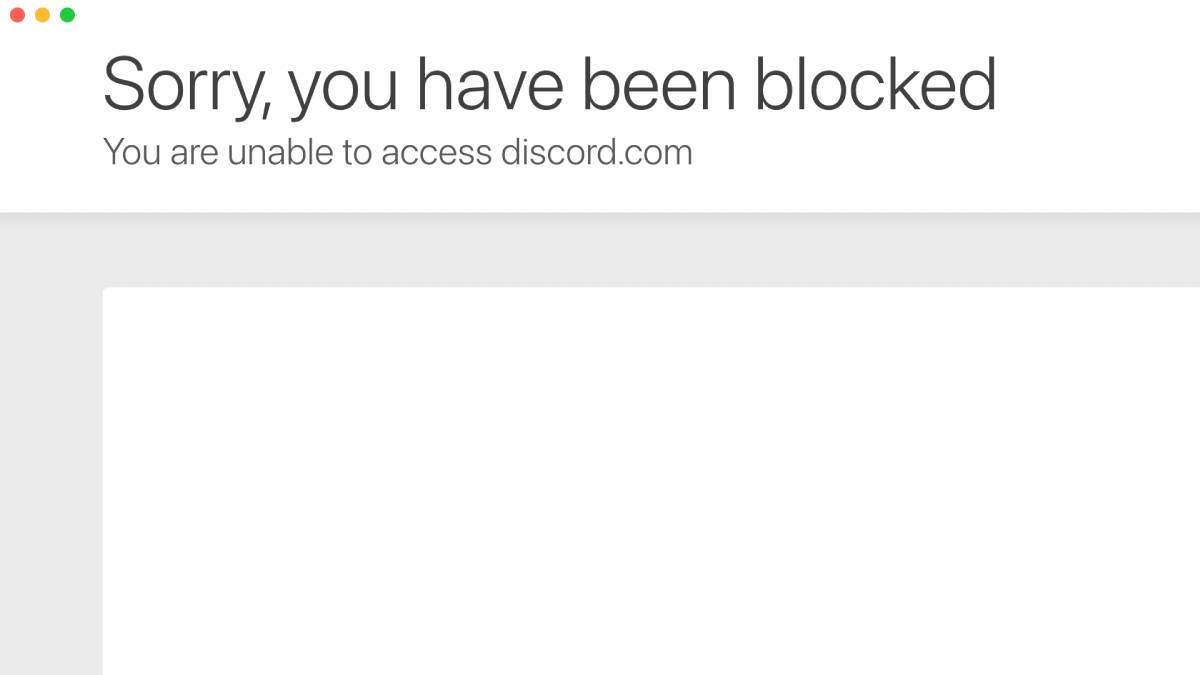
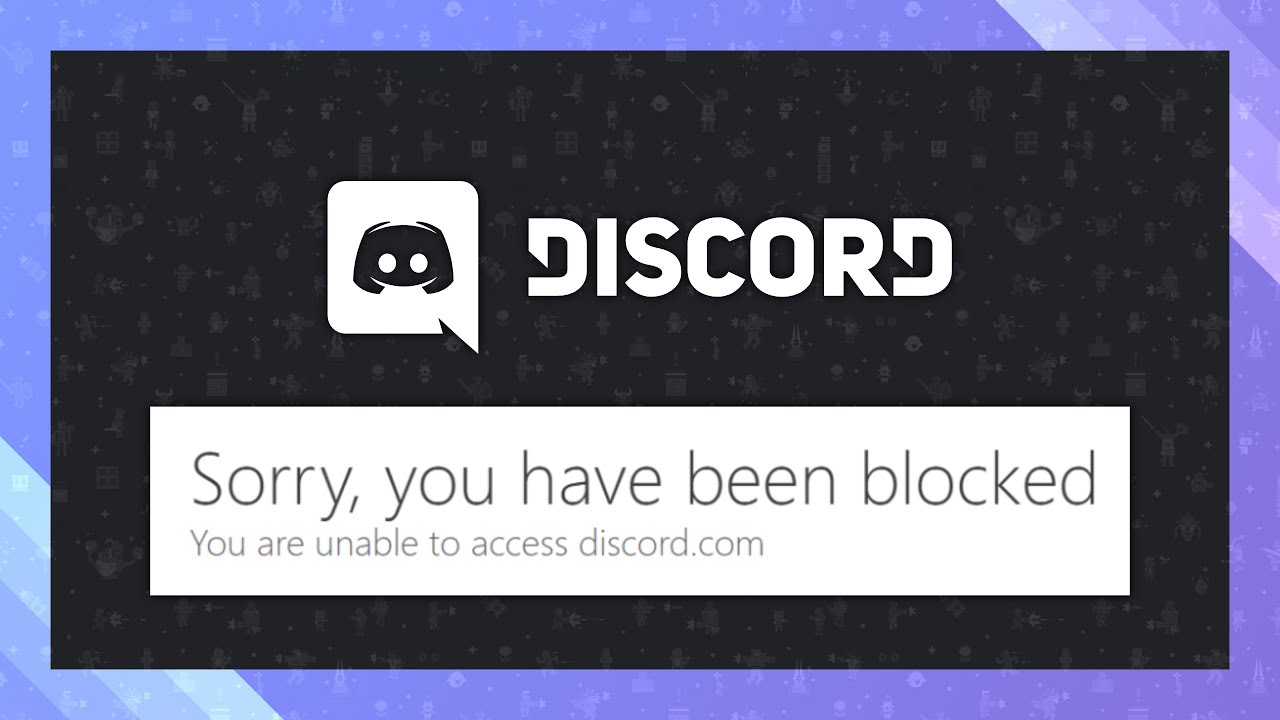
Discordで作業や通話を始めようとした矢先、突如として画面に突きつけられる「You have been blocked」の警告。画面下部には「Why have I been blocked?」という説明文とともに「Cloudflare Ray ID」と呼ばれる英数字の羅列が刻まれています。
結論から申し上げると、このエラー画面が表示された時点では、あなたのアカウント自体が削除・永久凍結されたわけではありません。Discord本体のデータベースに到達する前段階、すなわちサイバー攻撃やボット(Bot)の不正アクセスを防ぐ防御壁(WAF:Web Application Firewall)の役割を担う「Cloudflare」が、あなたの通信を怪しいトラフィックと誤認して水際で遮断している状態を指します。
| 項目 | You have been blocked(アクセス遮断) | 一般的なアカウント凍結(垢BAN) | 編集部の見解・評価 |
|---|---|---|---|
| 規制の対象 | IPアドレス / 通信ネットワーク単位 | 特定のアカウントID(ユーザー単位) | 回線を変えれば別端末からログイン可能 |
| 通知・表示画面 | Cloudflareの英語ブロック画面+Ray ID | アプリ内ポップアップまたは公式メール通知 | メールが届いていなければ単なる通信ブロック |
| 復旧までの目安時間 | 即時(回線変更)〜 最長24時間程度 | 異議申し立て審査で数日〜数週間(永久も有) | 正しい対処を行えば当日中に解決する公算大 |
| データ保持状況 | フレンド・サーバー・履歴は完全保持 | 停止期間中はアクセス不能(消滅リスク有) | サーバー内の資産や役職が失われる心配はない |
公式の利用規約違反(Terms of Service違反)でアカウントが停止された場合は、登録メールアドレス宛にDiscord Trust & Safetyチームから「アカウントが無効化されました」という旨の通知が届きます。そうしたメールが届いておらず、ブラウザやアプリ起動時にCloudflareのエラー画面が出るだけであれば、通信環境を整えるだけで元の状態に復帰できるため過度な心配は不要です。
突然アクセス拒否される3大原因|VPN・過剰リクエスト・IP巻き添え
セキュリティシステムが一般ユーザーの正規アクセスを拒絶する背景には、主に3つの構造的要因が存在します。ご自身の直前の操作や利用環境と照らし合わせてみてください。
1. VPNサービスや公開プロキシサーバーの利用
近年、プライバシー保護や通信速度改善のためにVPNを常時接続しているユーザーが増加しています。しかし、市販のVPNサーバーは数百から数千人のユーザーが同一のIPアドレスを共有する構造です。同じVPNサーバーを利用している第三者がDiscordに対して大量のスパム行為やDDoS攻撃を仕掛けた場合、そのIPアドレス全体がブラックリストに登録され、全く無関係なあなたまで巻き添えでブロックされる事態が発生します。
2. 拡張機能・非公式クライアントによる過剰リクエスト(Rate Limit抵触)
BetterDiscordなどの非公式カスタムクライアント、自動メッセージ送信ツール、ブラウザの特定拡張機能を使用している場合、DiscordのAPIサーバーに対して短時間に大量のリクエストが送信されます。サーバー保護アルゴリズムが「機械的なスクレイピング・攻撃行為」と判定し、通信経路を強制遮断するトリガーとなります。
3. マンション共有回線やISP側の一時的なレピュテーション低下
集合住宅の共用インターネット回線や、同一プロバイダ(ISP)の同一ノード内で悪質なトラフィックが検出された場合、ルーターに割り振られたグローバルIPが一時的に警戒対象に分類されるケースがあります。特に動的IPを採用している回線では、過去に不正利用者が使用していたIPを偶然引き当ててしまう事故が一定確率で起こり得ます。
【実態検証】利用者の生の声と現場目線で見えたリアル
編集部がSNS上のリアルタイム投稿やオンラインコミュニティの報告事例を検証したところ、特定の時間帯に集中して同様の被害を訴える声が確認されています。
「ゲームのボイスチャット中に急に切断され、アプリを再起動したら英語のブロック画面が出て心臓が止まるかと思った。スマホの4G回線に切り替えたらあっさりログインできた」「深夜にサーバー巡回をしていただけなのにBot判定を食らった」といった生々しい体験談が目立ちます。
現場の観測データによると、週末の夜間などプラットフォーム全体のトラフィックが急増する時間帯に、Cloudflareの防御閾値が一時的に引き上げられ、過剰検知が発生しやすい傾向が浮き彫りになっています。自身の行動にやましい点がなくても、システムの過剰防衛によって巻き込まれるケースが少なくありません。

【即効対処】今すぐブロック画面を解除する5つの実践手順
「You have been blocked」画面が表示された際に、今すぐ実行すべき実効性の高いアプローチを優先度順に整理しました。
ステップ1:通信回線を切り替えてIPアドレスを変更する
最も手軽かつ成功率が高い方法は、接続ネットワークの変更です。PCで接続している場合はスマートフォンのテザリング(4G/5G回線)に一時的に切り替える、あるいはWi-Fiルーターの電源を一度抜き、1分ほど待ってから再起動して動的IPを再取得してください。IPアドレスが変わることで、Cloudflareのブロック判定を瞬時にすり抜けることができます。
ステップ2:VPN・プロキシ接続を完全に切断する
PCやスマートフォンでVPNアプリ(NordVPN、ExpressVPN、筑波大学VPN Gateなど)がバックグラウンドで常駐していないか確認してください。VPNを「切断」にするだけで、プロバイダ本来のクリーンなIPに戻り、直ちに正常なアクセスが回復します。
ステップ3:ブラウザおよびDiscordアプリのキャッシュを完全クリアする
古いセッション情報やブロックされた際のエラーCookieが端末内に残留していると、回線を直しても警告画面が再描画される場合があります。
- ブラウザ版の場合:設定から「閲覧履歴データの削除」を開き、Cookieとキャッシュされた画像・ファイルを削除します。
- Windowsデスクトップ版の場合:「Windowsキー + R」を押し、
%appdata%/discordと入力して開いたフォルダ内の「Cache」「Code Cache」「GPUCache」フォルダ内をすべて削除してアプリを再起動します。
ステップ4:拡張機能の無効化とサードパーティ製ツールの停止
BetterDiscord、Vencordなどの非公式クライアントを使用している場合は、一度アンインストールして公式のバニラ状態に戻してください。また、ブラウザ版Discordを利用している場合は、広告ブロック系拡張機能や自動リロードプラグインを無効化してシークレットウィンドウから再試行します。
ステップ5:Discord公式の障害状況をリアルタイムで確認する
自身側の環境ではなく、DiscordやCloudflareのインフラ側で大規模なシステム障害が発生している可能性もあります。「Discord Status(discordstatus.com)」や「Downdetector」をチェックし、同時多発的なエラー報告が上がっている場合は、公式エンジニアによる復旧作業を待つのが最善です。
一般に知られていない盲点とネットの誤解
インターネット上の掲示板や知恵袋などでは、「ブロック画面が出たら数分間リロードを連打すれば直る」「アカウントを作り直さないと二度と使えない」といった誤った言説が散見されますが、これらは危険な誤解です。
ブロックされている最中にF5キーや更新ボタンを連打する行為は、セキュリティフィルターから見れば「DDoS攻撃の継続」とみなされ、遮断期間が数時間から24時間以上へと延長されるリスクを招きます。画面が表示されたらリロードを止め、静かに回線を変更するか時間を置くのが鉄則です。
また、新規アカウントを作成して同一回線からログインしようとしても、遮断されているのは「あなたのIPアドレス」であるため、同じくブロック画面に阻まれるだけです。アカウント単位ではなく通信レイヤーの問題であるという本質を見失わないように注意してください。
解除されない場合の最終手段|Ray IDを使った公式サポート問い合わせ術
回線の変更やキャッシュ削除を試してもブロックが丸一日以上解除されない場合は、Cloudflareのエラー画面に記載されている固有情報を控えてDiscordサポートへ異議申し立てを行います。
画面下部に表示されている「Cloudflare Ray ID: 8a123456789abcde」という文字列を正確にメモまたはコピーしてください。Ray IDは、いつ、どのサーバーで、どのような理由で遮断が発生したかをエンジニアが特定するための唯一の追跡ログ番号です。
Discord公式サポートの問い合わせフォーム(「ヘルプとサポート」>「技術的な問題」)にアクセスし、以下の要領で簡潔に送信します。
- 件名:Cloudflareによる「You have been blocked」画面の誤検知について
- 本文記載事項:
・発生日時
・エラー画面に表示された「Ray ID」(必須)
・使用端末(Windows / Mac / iPhone / Android)
・接続環境(プロバイダ名、VPNの有無)
・「一般的な利用規約の遵守のもと通常利用しており、Botや過剰アクセスの意図はない」旨の明記
サポート側でログ照合が行われ、明らかな誤検知(False Positive)と判断されれば、対象IPの制限解除やホワイトリスト登録などの対応が取られます。
【プロの結論】セキュリティリスク回避と日常的なトラブル予防策
Discordのような世界規模のリアルタイムコミュニケーション基盤は、日々無数のサイバー攻撃やスパムボットの脅威に晒されています。プラットフォーム側が防御壁を強化する以上、一般ユーザー側も「ボットと誤認されない通信作法」を身につけることが自衛につながります。
無料VPNの多用を控え、固定回線での安定した通信を心がけること、そして何より非公式ツールによる自動化を行わないことが最大の予防策です。予期せぬエラーに遭遇してもパニックにならず、レイヤーごとの切り分けを行う冷静な対応が求められます。
【discord you have been blocked】に関するよくある質問(FAQ)
Q1:このブロック画面が出たことで、参加中のサーバーからBANされたりフレンドが消えたりしますか?
A1:一切消えません。このエラーはサーバー管理者による追放やDiscord運営によるアカウント削除ではなく、入り口の通信門が閉じているだけの状態です。回線を復旧させてログインすれば、サーバー内の役職やフレンドリスト、過去のチャット履歴はすべて元のまま残っています。
Q2:スマホアプリ版では普通に使えるのに、PCのブラウザやアプリだけでブロックされます。なぜですか?
A2:スマホがモバイルデータ通信(4G/5G)に接続されており、PCが自宅の光回線やWi-Fiに接続されている場合、両者のIPアドレスが異なるためです。ブロックされているのはPCが接続している固定回線(またはPC内のVPN/キャッシュ)側です。PC側でルーターを再起動するか、テザリング接続を試すことで解決します。
Q3:何も対策をせず放置した場合、自然にブロックは解除されますか?
A3:一時的なレートリミット(過剰アクセス検知)によるブロックであれば、通信を完全に停止して2時間から最長24時間ほど放置することで、Cloudflare側の制限タイマーがリセットされて自然にアクセス可能になるケースが一般的です。ただしVPNのIP全体がブラックリスト入りしている場合は、放置しても解消しないため回線設定の変更が必要です。
まとめ:焦らず冷静な回線切り替えとRay IDの確認で解決へ
突然「You have been blocked」という威圧的な警告を突きつけられると、誰しもアカウント停止の恐怖を感じてしまうものです。しかし、その正体はアカウントへの処分ではなく、通信セキュリティ網による一時的な誤検知に過ぎません。
まずは深呼吸をしてリロードの連打をやめ、「VPNの切断」「モバイル回線への切り替え」「キャッシュの削除」の3点を順番に試してみてください。万が一解消しない場合でも、画面に記されたRay IDを控えて公式サポートへ問い合わせることで、確実に正常な状態を取り戻すことができます。正しい仕組みを理解し、冷静に対処して快適なコミュニティライフを再開させましょう。 (出典: discord you have been blocked(Yahoo!ニュース))
テクノロジーやライフスタイル領域を中心に執筆活動を行っています。趣味は写真撮影と旅行です。
