最新PCなのに重い?ボトルネックの症状と解消法を徹底診断
2026年、鳴り物入りで登場した最新グラフィックボードや高性能CPUを導入したにもかかわらず、「期待したほどフレームレートが伸びない」「激しいシーンで画面が一瞬カクつく」といった不満を抱えるユーザーが後を絶ちません。数十万円を投じてハイエンドパーツを組み込んでも、パーツ同士の処理能力に著しい格差があれば、システム全体の性能は最も遅いパーツの限界値に縛られてしまいます。
この性能停滞の元凶こそが「PCのボトルネック」です。どれほど強力なエンジンを積んでいても、タイヤやトランスミッションが貧弱であれば最高速度を出せないのと同様、PC内部でもCPU、GPU、メモリ、ストレージの間でデータの渋滞が発生します。本稿では、愛機に潜むボトルネックの症状や見分け方、計測ツールの正しい活用法から具体的な解消手順までを徹底的に解き明かします。
📌 【この記事の重要ポイントまとめ】
- 要点1:最新GPUを積んでもCPUやメモリの帯域が不足していればGPU稼働率は頭打ちになり、本来の描画性能を一切発揮できない。
- 要点2:解像度(フルHD vs 4K)やゲームタイトルによって負荷の偏りが激変するため、単一の数値に惑わされず実測モニタリングで見極める必要がある。
- 要点3:パーツの無計画な買い替えはコストの浪費を招くため、グラフィック設定の最適化から段階的なパーツ換装へと順を追って対処するのが鉄則である。
【原因究明】最新パーツでも性能が出ない?PCボトルネックの決定打
最新世代のグラフィックボードに換装したにもかかわらず、ゲームの描画がもたつく最大の理由は、CPUがGPUへの描画命令(ドローコール)を処理しきれず、GPUの処理待ち時間が発生していることにあります。ゲーム内の物理演算や敵キャラクターのAI処理、プレイヤーの入力判定はまずCPUが受け持ち、その演算結果をもとにGPUへ「この座標にこのオブジェクトを描画せよ」という指示を送ります。
ここでCPUのシングルコア性能やマルチスレッド処理能力が不足していると、GPU側は指示が届くのを手持ち無沙汰で待機する状態に陥ります。これが典型的なグラフィックボード性能低下原因であり、結果としてGPU使用率が60%〜70%程度で停滞し、投資に見合ったフレームレートが得られなくなります。
さらに見落とされがちなのが、マザーボードのPCI Expressバス帯域やメインメモリの転送速度です。CPUとGPUの間を流れるデータ量が物理帯域の上限に達すると、たとえハイエンドのパーツ同士であってもデータ伝送路そのものがボトルネックと化し、瞬間的な処理落ちを引き起こします。
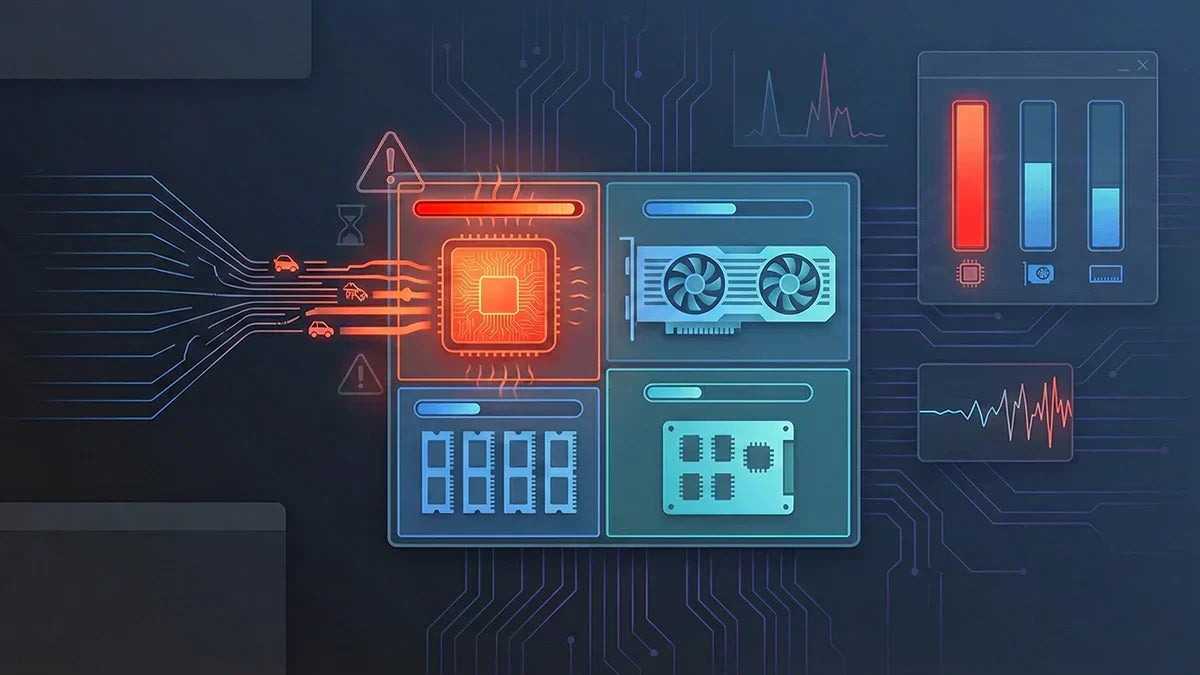
【症状と見分け方】現場データで暴くCPU・GPU・メモリの不均衡
自機にボトルネックが発生しているかどうかを判断するには、ベンチマークソフトの総合スコアだけを見るのではなく、リアルタイムのハードウェアモニタリング数値を注視する必要があります。主なPCボトルネックの症状と見分け方は、タスクマネージャーやモニタリングソフト(MSI Afterburnerなど)で確認できる稼働率のバランスに明確に現れます。
代表的な兆候は以下の3つのパターンに集約されます。
① CPUボトルネック(CPUバウンド):
ゲームプレイ中にGPU使用率が90%以上に達せず、特定のCPUコアまたは全体のCPU使用率100パーセント原因となる状態です。この状況では、視界が開けた場所やプレイヤー密集地帯に入った瞬間に急激なスタッター(画面のカクつき)が発生し、フレームレート低下の理由の筆頭となります。
② GPUボトルネック(GPUバウンド):
GPU使用率が常時98%〜100%に張り付き、CPU使用率には余裕がある状態です。ゲーミングPCの設計思想としては最も理想的な負荷バランスであり、GPUのポテンシャルを余すことなく使い切れている証拠です。
③ メモリ・ストレージボトルネック:
VRAM(ビデオメモリ)やメインメモリの容量が逼迫し、データの退避(スワップ処理)が頻発する現象です。平均フレームレートは高めに出ているにもかかわらず、1% Low(最小フレームレート)が極端に落ち込み、操作時に激しい引っかかりを感じる特徴があります。
【徹底検証】ボトルネックチェッカーの使い方と計算の落とし穴
ネット上で広く使われているボトルネックチェッカー使い方を理解する上で、最も注意すべきなのは「計算結果のパーセンテージを鵜呑みにしない」という点です。Web上でCPUとGPUの型番を入力するだけの簡易ツールは、特定の固定アルゴリズムに基づいてCPUとGPUのボトルネック計算を行っていますが、実際のゲームプレイにおける負荷状況を正確に再現できているわけではありません。
例えば、競技系FPSタイトルを低画質・超高フレームレートで動かす場合は極端にCPU依存度が高くなりますが、重量級RPGを4K解像度・レイトレーシング有効でプレイする場合はGPU負荷が圧倒的優位になります。画質設定や解像度、DirectX 12やVulkanといったグラフィックスAPIの最適化状況によって、ボトルの首(狭窄部)の位置はリアルタイムで激しく移動します。
したがって、真のPCボトルネック確認方法としては、チェッカーの数値を大まかな相性の目安として参考にしつつ、実際にプレイするタイトル環境下でフレームタイム(1フレームの描画にかかるミリ秒)の推移を計測・診断することが不可欠です。
【2026年最新版】CPUとグラフィックボードの相性・性能バランス比較
現在の主要パーツ市場における代表的な組み合わせと、想定される負荷バランスを客観的データに基づいて整理しました。自機のPCパーツバランス診断の基準として活用してください。
| CPU・GPU構成例 | ターゲット解像度 | ボトルネック発生傾向 | 編集部の見解・総合評価 |
|---|---|---|---|
| Core i7-10700K + RTX 4070 SUPER | フルHD(1080p)〜 WQHD(1440p) | 顕著なCPUボトルネック (GPU稼働率約65〜75%) | 旧世代CPUのIPC不足によりGPUの性能を大きくスポイル。CPUのプラットフォーム刷新を最優先すべき構成。 |
| Ryzen 7 7800X3D + RTX 4070 Ti SUPER | WQHD(1440p)〜 4K(2160p) | 極めて軽微 (理想的なGPUフルバウンド) | 大容量3D V-Cacheがドローコールを強力に下支えし、競技ゲームから重量級タイトルまで極めて高効率に動作。 |
| Core Ultra 7 265K + RTX 4080 SUPER / 5070 | WQHD〜4K高リフレッシュ | バランス良好 (DDR5帯域の確保が前提) | 2026年最新CPUとグラボ相性において極めて堅実。クリエイティブ作業とゲーミングの双方で破綻のない性能。 |
| Ryzen 9 9950X + RTX 4060 | フルHD(1080p) | 強烈なGPUボトルネック (GPU稼働率常時100%) | 動画編集やプログラミング主体の構成なら妥協可能だが、ゲーム用途としてはGPUへの投資比率が低すぎるアンバランス設計。 |
【実態検証】ネットの誤解と自作PCユーザーが陥る「スペックの罠」
自作PCコミュニティやSNS上では、「ボトルネック率は0%でなければならない」「常に最新最上位のCPUを選ばなければグラボが無駄になる」といった極端な言説が散見されます。しかし、ハードウェア工学の観点から言えば、システム内のどこかに必ずボトルネックは存在します。もしCPUとGPUのボトルネックが完全に解消されれば、次はメモリ帯域、その次はストレージの読み込み速度、最後はディスプレイのリフレッシュレートが上限を規定します。
多くのユーザーが陥る心理的トラップが「サンクコスト効果」と「完璧主義の罠」です。高価なグラフィックボードを購入した罪悪感から、不必要なハイエンドマザーボードや定格を遥かに超える超高クロックメモリを追加購入し、結果として予算を数倍に膨らませてしまうケースが後を絶ちません。
重要なのは、自分の主たる用途において「許容できるフレームレートと安定性が確保されているか」という実利的な判断です。フルHDで240Hzを張り付かせたいプロ志向のプレイヤーと、4K・60Hzの美麗グラフィックで世界観に浸りたいカジュアルプレイヤーとでは、許容されるボトルネックの性質が根本から異なります。
【プロの結論】おすすめできる人・慎重になるべき人の判断基準
パーツの換装や大規模なアップグレードに踏み切るべきか否かは、以下の基準で切り分けることが合理的です。
【即座にパーツ換装・対処を進めるべき人】
・ゲームプレイ中にGPU使用率が常に70%を下回り、フレームレートの乱高下で画面酔いや操作遅延を感じている人。
・5年以上前のCPU(Intel第9世代以前、Ryzen 2000番台以前)に現行ミドルレンジ以上のGPUを載せている人。
・メモリがシングルチャネル(1枚挿し)構成、あるいは容量が16GB未満で配信やブラウザの同時起動を行っている人。
【現状維持または設定変更で様子を見るべき人】
・GPU使用率が85%以上を維持しており、ディスプレイの最大リフレッシュレートに近いフレームレートが安定して出ている人。
・主に4Kやウルトラワイド解像度でプレイしており、フレームレートの制限要因が完全にGPUの描画負荷にある人。
・単にWebチェッカーで「ボトルネック率10%」と表示されただけで、実際のゲーム体験に一切の不満がない人。

【完全ガイド】ゲーミングPCボトルネック解消法とパーツ交換手順
不均衡なボトルネックを解消し、システムの潜在能力を限界まで引き出すためのゲーミングPCボトルネック解消法を、コストをかけない設定調整から物理的な交換手順まで段階的に解説します。
ステップ1:コストゼロで試せるシステム・グラフィック設定の最適化
CPUボトルネックに直面している場合、あえてグラフィック設定の解像度スケールを上げる、あるいはDSR(Dynamic Super Resolution)を活用してレンダリング解像度をWQHDや4Kへ引き上げる手法が有効です。描画負荷を意図的にGPU側へシフトさせることで、GPU稼働率を引き上げ、CPUのドローコール待ちに起因するフレームタイムの乱れ(カクつき)を抑制できます。
また、不要なバックグラウンド常駐アプリの停止や、Windowsの「電源プラン」を高パフォーマンスに設定すること、グラフィックスドライバのクリーンインストールを行うだけでもCPUの余計な割り込み処理を低減できます。
ステップ2:メモリボトルネック対策の実施
メモリ環境の改善は、比較的低予算で劇的な安定性をもたらすメモリボトルネック対策です。メモリが1枚のみ搭載されているシングルチャネル動作の場合、同一規格のメモリを追加してデュアルチャネル化するだけで、メモリ帯域が倍増し、CPUへのデータ転送詰まりが大幅に改善されます。また、BIOS/UEFIでXMPやEXPOプロファイルを有効化し、メモリの定格クロックを適切に引き出すことも基本動作です。
ステップ3:ボトルネック解消パーツ交換手順
ハードウェアの物理換装に踏み切る場合は、以下のロードマップに従って進めることで、無駄な出費とパーツのミスマッチを防ぐことができます。
① 隘路となっているパーツの特定:
モニタリングログを確認し、CPUコア稼働率、GPU稼働率、VRAM消費量、メインメモリ使用率のどれが100%に達しているかを確定させます。
② CPU・マザーボードの同時刷新:
古いプラットフォームに最新GPUを載せている場合、CPUの換装にはマザーボード(ソケット規格)およびDDR4からDDR5へのメモリ規格変更が伴います。電源ユニットの容量(W数)と12V系統の出力が最新パーツの要求を満たしているかも同時に確認します。
③ ストレージと冷却環境の最適化:
PCIe Gen4/Gen5対応のNVMe M.2 SSDへの移行によりゲームロード時のデータ展開詰まりを解消し、強力なCPUクーラーを導入して熱によるサーマルスロットリング(自動クロック低下)を防止します。
【pc ボトル ネック】に関するよくある質問(FAQ)
Q1:ネットのボトルネック計算機で「15%のボトルネック」と出ました。すぐにパーツを買い替える必要がありますか?
A1:買い替える必要はありません。多くのWeb計算機はフルHD環境での理論値を機械的に算出しているに過ぎません。実際のゲームプレイ中に画面のカクつきを感じず、GPUが安定して高負荷で動作しているなら、その数値は無視して問題ありません。
Q2:フルHDから4Kモニターに変えると、CPUボトルネックが解消されるというのは本当ですか?
A2:厳密にはCPUの処理能力が上がるわけではなく、解像度の上昇によってGPUの描画負荷が跳ね上がり、システムの制限要因が「GPUの上限」に移行するためです。結果としてCPUの処理遅れが目立たなくなり、GPU稼働率が100%に張り付くことでフレームタイムが安定します。
Q3:メモリを16GBから32GBに増やすだけでフレームレートは上がりますか?
A3:平均フレームレートが大幅に跳ね上がることは稀ですが、VRAMやメモリの容量不足によって発生していた瞬間的なコマ落ち(スタッター)が劇的に改善されます。特に近年の重量級タイトルやMOD環境では、32GB環境にすることで1% Low(最小フレームレート)が底上げされ、体感のスムーズさが大きく向上します。
まとめ:システム全体の調和を見極めて愛機の真価を引き出す
PCの性能は、突出した単一パーツのカタログスペックではなく、CPU、GPU、メモリ、ストレージがどれだけ淀みなくデータを連携できるかという「調和」によって決まります。最上位のグラフィックボードを載せることだけに執着せず、システム全体のトラフィックを冷静に見渡す視点こそが、コストを抑えつつ最高のゲーミング体験を手に入れる近道です。
まずはモニタリングツールを起動し、自機が直面している真のボトルネックがどこにあるのかを客観的な数値で突き止めてください。問題の所在さえ正しく把握できれば、設定の見直しや最小限のパーツ交換によって、愛機は本来秘めていた圧倒的なパフォーマンスを遺憾なく発揮してくれるはずです。 (出典: pc ボトル ネック(Yahoo!ニュース))
毎日更新されるトレンド情報を分析・発信中。役立つ裏技やおすすめ情報を分かりやすく紹介します。
