SSDとUSBメモリの決定的な違い!速度・寿命の真相と正しい選び方
パソコンのUSB端子に直接挿してデータをやり取りする外部ストレージとして、長年親しまれてきたUSBメモリと、急速に普及が進む外付けSSD。外見上はどちらも手のひらに収まるサイズであり、最近ではUSBメモリと見分けがつかない「スティック型SSD」も登場したことで、両者の境界線は一般ユーザーにとって極めて曖昧になっています。
しかし、IT機器の分解調査や現場のデータ復旧エンジニアへの取材を進めると、外見の類似性とは裏腹に、内部構造、転送速度の実測値、さらには「データの寿命」において天と地ほどの開きが存在することが判明しました。「同じフラッシュメモリだから安い方で十分」という思い込みで選択した結果、数年後に大切な家族写真や仕事のバックアップが突如消失するトラブルがSNSや知恵袋などで後を絶ちません。後悔しないための決定的な違いと正しい選び方を徹底解説します。
📌 【この記事の重要ポイントまとめ】
- 要点1:外付けSSDとUSBメモリは同じフラッシュメモリ採用でも「コントローラー性能」と「耐久設計」が根本から異なる。
- 要点2:USB3.2 Gen2実測でSSDは毎秒1,000MB前後の高速転送を維持する一方、安価なUSBメモリは連続書き込みで極端に低速化する。
- 要点3:USBメモリを通電させずに数年間放置するとデータが自然蒸発する危険性があり、長期バックアップ用途にはSSDや別媒体が必須。
【構造の真相】似て非なる内部設計|NANDフラッシュとコントローラーの仕組み
一見すると同じように見える両者ですが、内部の基板を開くと設計思想の決定的な違いが露わになります。ストレージ内部にはデータを記録するNANDフラッシュと、データの読み書きを制御するコントローラーという2つの主要パーツが存在します。外付けSSDとUSBメモリの決定的な価格差や性能差は、まさにこの心臓部に起因しています。
SSDには高度なマルチチャンネル制御が可能な高性能コントローラーチップと、書き込みを効率化するDRAMキャッシュや疑似SLCキャッシュ領域が惜しみなく搭載されています。特定箇所への書き込み集中を防ぎ製品全体の寿命を均一化するウェアレベリング(Wear Leveling)機能や、不要になったデータブロックを整理するTRIMコマンドが常時稼働し、過酷な連続読み書きにも耐えうる産業グレードの設計が施されています。
対する一般的なUSBメモリは、コスト削減を最優先に設計された極小の簡易コントローラーと、SSDの選別落ちを含む低コストなNANDフラッシュチップを組み合わせた構成が主流です。負荷の高い制御機構や大容量キャッシュは省かれており、あくまで「一時的なデータ移動」に特化した割り切り仕様となっています。この基礎体力の差こそが、速度や耐久性の歴然とした格差を生み出しています。
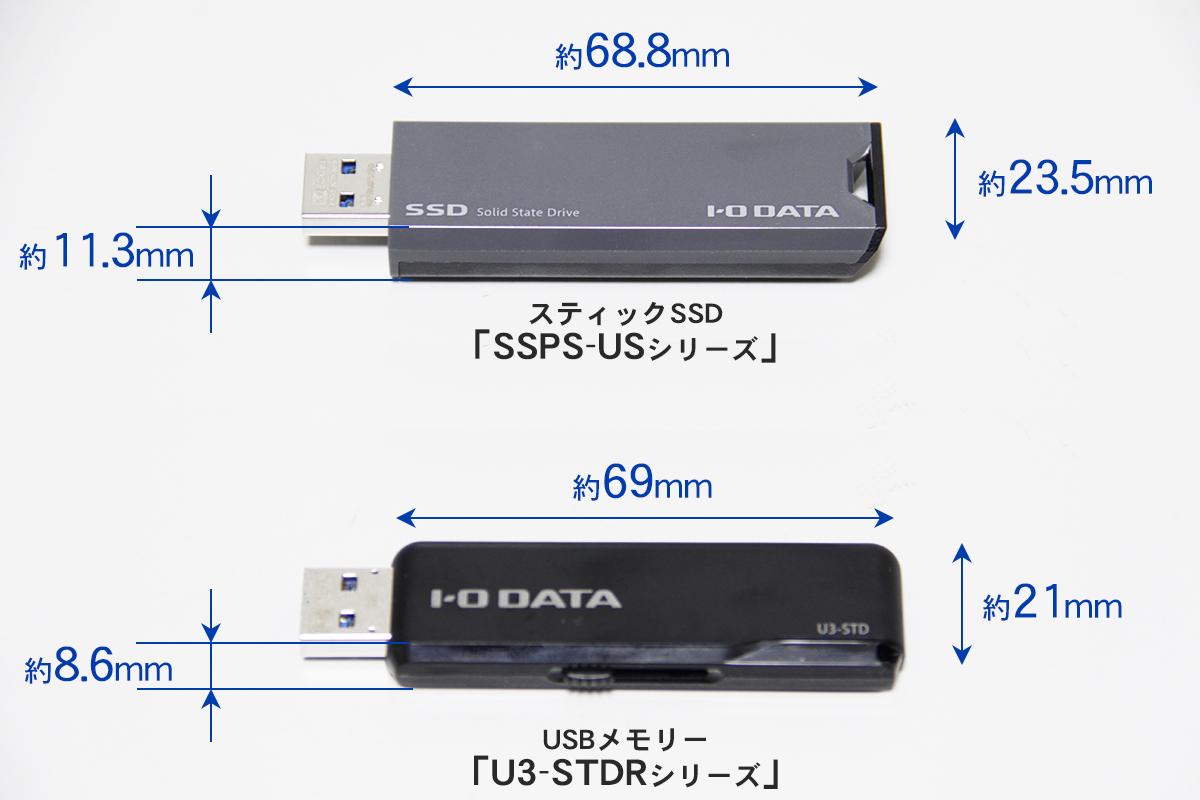
【実測検証】SSDとUSBメモリの転送速度差|USB3.2 Gen2の実力とは?
カタログスペック上はどちらも「USB3.2対応」と表記されていることが多いため、店頭で同じ速度が出ると誤認する消費者が少なくありません。しかし、実際のベンチマークテストや大容量ファイル転送におけるSSDとUSBメモリの転送速度差は圧倒的です。
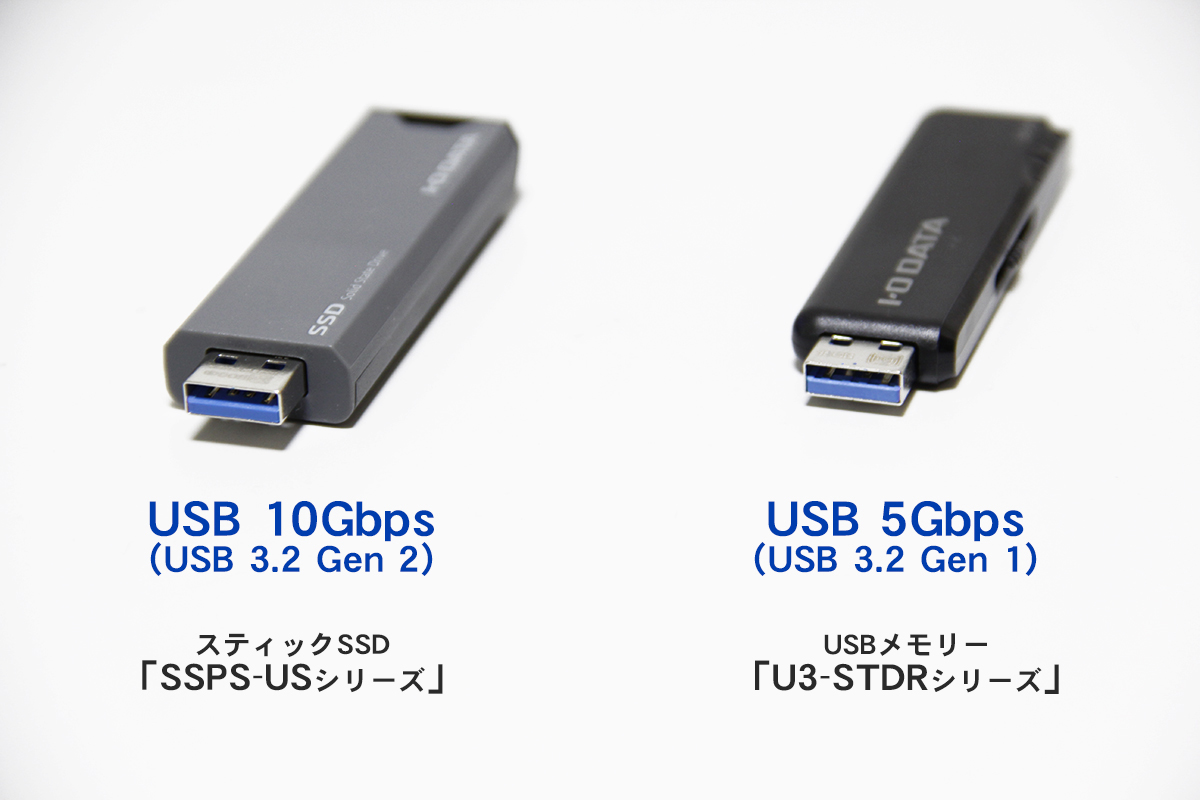
実測データ検証において、USB3.2 Gen2(最大転送速度10Gbps)対応のポータブルSSDおよびスティック型SSDは、シーケンシャル読み込みで実測1,000MB/s〜1,050MB/s、書き込みでも実測900MB/s〜980MB/sという極めて高い数値を安定して記録します。約50GBの4K動画ファイルであっても、わずか1分弱で転送が完了する計算です。
一方、市販の標準的なUSBメモリで同様のテストを実施すると、読み込みこそ100MB/s前後をマークするものの、書き込みは開始直後に30MB/s〜50MB/sへ落ち込み、連続した大容量データの書き込み時には熱ダレ(サーマルスロットリング)とキャッシュ切れによって数MB/sから数十KB/sにまで急激に失速します。特に小さなファイルが大量に含まれるフォルダの移動では、SSDの処理速度がUSBメモリの20倍から50倍以上に達することも珍しくありません。
【寿命とデータ消失の罠】USBメモリの長期保存が危険視される科学的理由
「大切な思い出の写真をUSBメモリに入れて引き出しの奥にしまっておく」――この保管方法には、致命的なリスクが潜んでいます。フラッシュメモリはセル内部に電子を閉じ込めることでデータを保持していますが、時間の経過や温度変化によってこの電荷が少しずつリーク(漏洩)していきます。
SSDとUSBメモリの寿命比較において、総書き込み可能容量(TBW)の観点からもSSDが数百TBWという膨大な耐久値を誇るのに対し、安価なUSBメモリは書き換え回数が数千回程度で限界を迎える設計が一般的です。さらに深刻なのが「通電なしでの放置による自然データ蒸発」です。
日本国内のデータ復旧専門業者が公開する統計や現場エンジニアの証言によると、「5年前に保存したUSBメモリを久しぶりにパソコンへ挿したら認識しない」「ファイル一覧は見えているのに中身が壊れて開けない」という相談が後を絶ちません。USBメモリに採用される低価格なTLC/QLCフラッシュは電荷保持能力が低く、通電しない状態で高温多湿な環境に置かれると、わずか1〜2年でデータ化けを起こす危険性があります。長期保管用としてUSBメモリを単独利用することは極めて危険な行為です。
【2026年最新比較表】外付けSSD vs USBメモリのスペック・価格・耐久性
外付けストレージの価格相場や評判、主要な仕様の違いを一目で把握できるよう、客観的な比較データを以下の表にまとめました。
| 項目 | 外付けSSD(ポータブル/スティック型) | 一般的なUSBメモリ | 編集部の見解・評価 |
|---|---|---|---|
| 実測転送速度(USB3.2 Gen2) | 読込:約1,000MB/s 書込:約900MB/s | 読込:約30〜150MB/s 書込:約10〜50MB/s(失速あり) | 大容量データや動画転送では10〜30倍の明確な作業時間差が生じる。 |
| 書き換え寿命(TBW基準) | 150TBW〜600TBW以上(ウェアレベリング搭載) | 非公開(実質1,000〜3,000回程度の書き換え限界) | 日常的なシステムバックアップや反復書き込みにはSSD一択。 |
| 価格相場(2026年市場動向) | 500GB:約7,000円〜 1TB:約12,000円〜20,000円 | 32GB:約800円〜 128GB:約2,000円〜3,500円 | 小容量ならUSBメモリが安価だが、容量単価(GB単価)はSSDが逆転傾向。 |
| データ復旧の難易度 | 高難度(独自コントローラー・暗号化・TRIM処理のため) | 中〜高難度(物理的破損時はチップオフ復旧が可能な場合あり) | 故障時のデータ復旧費用はいずれも高額。事前の多重バックアップが鉄則。 |
【実態検証】テレビ録画やバックアップで後悔する人の共通点とネットの誤解
家電量販店やネット通販のレビュー欄において、「テレビ録画用にUSBメモリを購入したが途中で録画失敗が多発する」「PCのバックアップを取っていたら途中でフリーズした」という不満の声が頻繁に見受けられます。
テレビ番組の高ビットレート録画は、数時間連続で一定以上の速度でデータを書き込み続ける過酷なタスクです。簡易な放熱設計しか持たない一般的なUSBメモリをテレビ背面に常時挿入しておくと、内部温度が急上昇しコントローラーがダウンするか、書き込み許容量を数ヶ月で超えてブロック破損を引き起こします。テレビ録画用途で外付けストレージを選ぶ際は、「外付けSSD」または従来の「外付けHDD」が必須要件となります。
一方で、近年のトレンドである「スティック型SSD」にも固有のメリット・デメリットが存在します。ケーブル不要でテレビやPCに直挿しできる利便性からおすすめモデルとして人気を博していますが、本体幅が広いため「隣のUSBポートに干渉して刺さらない」「長時間負荷時の熱がパソコン本体側に伝わりやすい」といった構造上の制約があります。設置環境に応じて、付属の延長ケーブルやケーブル接続型のポータブルSSDを使い分ける配慮が欠かせません。

【用途別使い分け】後悔しないストレージ選びの決定版とプロの判断基準
「どちらが優れているか」という二元論ではなく、両者のハードウェア特性を正しく理解した上での適材適所の使い分けが求められます。認知心理学において指摘される「安さへのアンカリング効果(低価格な選択肢に過度にとらわれる心理)」に陥ると、結果として失ったデータの金銭的・精神的損失が機材費用の差額を大きく上回ることになります。
【プロの結論】おすすめできる人・慎重になるべき人の判断基準
▼ USBメモリを選ぶべき用途・向いている人
コンビニのマルチコピー機でPDFや書類を印刷する一時的な持ち運び、社内ミーティングで数枚のスライド資料を手渡しする配布用途、あるいは紛失リスクを許容できる数百円〜千円前後の使い捨て感覚での運用に向いています。データが消えても元のファイルがPCやクラウド上に存在する「一時的な受け渡し用カプセル」としての活用が最適です。
▼ 外付けSSDを選ぶべき用途・向いている人
PCやMacのOSバックアップ(Time Machineやシステムイメージ)、一眼カメラの4K動画やRAW写真の編集・保管、PS5やゲーミングPCのゲームデータ拡張、そしてテレビの番組録画用途にはSSDが不可欠です。数年間にわたり安定したパフォーマンスと耐久性を求めるすべてのメイン作業領域において、SSDの選択が唯一の合理的な防衛策となります。
【ssd と usb メモリ の 違い】に関するよくある質問(FAQ)
Q1:見た目がそっくりな「スティック型SSD」と「USBメモリ」はどう見分ければいいですか?
A1:製品パッケージや本体刻印の「SSD」という表記、および最大転送速度の公称値で判別できます。読み込み速度が「500MB/s」や「1,000MB/s」など毎秒数百メガバイト以上と明記されているものはスティック型SSDです。USBメモリは速度表記が控えめ、あるいは「USB3.2対応」と規格名のみが強調されている傾向があります。
Q2:子供の写真など大切なデータを10年間保存したい場合、どちらが良いですか?
A2:どちらも単体での10年間完全放置保存には向きません。フラッシュメモリは通電しない期間が長引くと自然放電でデータが消失するリスクがあるためです。長期保管を行う場合は、外付けSSDへ保存した上で、光ディスク(M-DISC)や有料の信頼できるクラウドストレージに複製を作成する「3-2-1バックアップルール(3つのコピーを2種類の異なる媒体に保存し、1つを別場所に保管)」の徹底を推奨します。
Q3:USB Type-C端子に挿せるUSBメモリならSSD並みに速いですか?
A3:端子の形状(Type-C)と内部の転送速度は直接関係ありません。Type-C端子を採用したUSBメモリであっても、内部基板がUSB2.0相当や簡易コントローラーであれば速度は数十MB/sにとどまります。端子の形ではなく、通信規格(USB3.2 Gen2対応など)とSSDコントローラーの有無を必ずご確認ください。
まとめ:今後の動向と失敗しないための判断基準
半導体技術の進化により、大容量かつ高速な外付けSSDの価格帯は年々手頃になりつつあります。容量単価(1GBあたりの価格)で見れば、すでに500GB以上の領域においてSSDがUSBメモリを経済性でも上回るケースが定着しています。
「一時的なデータの持ち運び・配布には手軽なUSBメモリ」「消えては困るデータの保存・高速作業・テレビ録画には堅牢な外付けSSD」という明確な境界線を設けることが、デジタル資産を守る最良のリテラシーです。価格差の背後にある内部構造と耐久性の根拠を正しく見極め、用途に合致した最適なストレージ環境を構築してください。 (出典: ssd と usb メモリ の 違い(Yahoo!ニュース))
テクノロジーやライフスタイル領域を中心に執筆活動を行っています。趣味は写真撮影と旅行です。
