IPhoneのギガの減りが早い原因とは?裏で消える通信量を防ぐ決定打
月末が近づくにつれてスマートフォンの通信制限に怯え、「特に重い動画を見たわけでもないのに、なぜかギガが激減している」と首をかしげるiPhoneユーザーが後を絶ちません。2026年現在のモバイル環境は、5Gネットワークの高度化やアプリのリッチコンテンツ化が進んだことで、ユーザーが無意識のうちにやり取りするデータ量が劇的に増大しています。
実は、端末に触れていない時間帯であっても、裏側で動くシステムや自動通信が膨大なパケットを消費しているケースが多々あります。通信プランを無駄にアップグレードして毎月の固定費を跳ね上げる前に、まずは手元の端末で「何が起きているのか」を正確に突き止め、適切な設定を施すことが賢明な防衛策です。
📌 【この記事の重要ポイントまとめ】
- 要点1:「何もしていないのにギガが減る」主因は、Wi-Fiアシストの誤作動、アプリのバックグラウンド更新、iCloud写真のモバイル同期である。
- 要点2:iOSのシステムサービスや自動アップデート設定を見直すだけで、月間数GB〜十数GB単位の無駄な通信量を即座に削減可能。
- 要点3:アプリの過度なタスクキルは逆に通信量を増やす恐れがあり、正しい節約設定と低データモードの活用が最も確実な速度制限対策となる。
【2026年最新】iPhoneのギガの減りが早い原因を解明|何もしてないのに消費される盲点
「朝起きたら数GB減っていた」「SNSを少し流し見しただけなのに警告が届いた」というトラブルの裏には、ユーザーの意図しない自動通信が潜んでいます。iPhoneは非常に高度な処理をバックグラウンドで自律的にこなす設計になっているため、初期設定のまま放置していると、モバイルデータ通信の減りが早い状態に直結してしまうのです。
主な原因として挙げられるのが、バックグラウンド通信によるギガ消費です。ニュースアプリ、SNS、天気、位置情報連動アプリなどは、アプリを起動していなくても最新情報を取得し続けます。さらに、OS自体の診断データ送信やクラウド同期などのiPhoneシステムサービスの通信量が多いことも、見過ごされがちな通信量圧迫の引き金となっています。
また、近年のWebコンテンツやSNSフィードは4K動画やHDR画像が標準化しており、数分間のスクロールだけでも過去の数倍のデータが読み込まれます。何も特別な操作をしていない感覚であっても、端末側は膨大な情報処理を行っているという構造的ギャップが、体感としての「減りの早さ」を生み出しています。
【実態検証】利用者の生の声とネットの反応|見落とされがちな「Wi-Fiアシスト」の罠
SNSや大手掲示板、Q&Aサイトの投稿を検証すると、多くのユーザーが同様のステルス消費に頭を悩ませている実態が浮き彫りになります。ギガの減りが早い理由に関するネットの反応を精査すると、特に報告が集中しているのが「自宅のWi-Fiに接続していたはずなのにギガが減っていた」という現象です。
このトラブルの元凶となっているのが、iOSの標準機能である「Wi-Fiアシスト」で勝手にギガが減るケースです。Wi-Fiの電波強度が一時的に低下したり、通信速度が不安定になったりした際、端末が気を利かせて自動的にモバイルデータ通信へ切り替えて接続を維持する仕組みですが、これが仇となります。高画質なストリーミング再生中にWi-Fiが瞬断すると、そのままキャリア回線で数十GBを消費してしまう悲劇が報告各社やユーザーコミュニティで相次いでいます。
「自宅にいるから安心」と油断している間にキャリアの帯域を食いつぶし、気づいたときにはiPhoneの速度制限がかかっていたという事例は、2026年の現在でも後を絶ちません。
【データ比較】何がギガを奪っているのか?通信量消費の目安と項目別インパクト
端末内部でどの機能がどれだけのデータ量を消費しているのか、客観的な数値を把握することが対策の第一歩となります。大手キャリアの公表基準や通信ログの実測データに基づき、主な消費要因を比較整理しました。
| 機能・通信項目 | 消費量の目安(実測値) | 一般的な危険度・影響 | 編集部の見解・評価 |
|---|---|---|---|
| Wi-Fiアシスト | 1回で数百MB〜数GB | 極めて高い(無自覚に発生) | 自宅固定回線が不安定な環境では最優先でオフにすべき項目。 |
| iCloud写真の同期 | 写真1枚あたり3〜8MB、4K動画は1分で約400MB | 非常に高い(外出先撮影時) | iCloud写真のモバイルデータ通信消費は制限必須。Wi-Fi限定が鉄則。 |
| Appのバックグラウンド更新 | 月間約1GB〜5GB(アプリ数依存) | 中〜高(常時微量消費) | 不要なアプリを個別にオフにすることでバッテリー持ちも大幅改善。 |
| iOS自動アップデート | 1回の更新で1.5GB〜5GB以上 | 突発的に致命的 | iOSアップデートによるギガ消費は深夜の自動ダウンロード設定に注意。 |
| SNSの動画自動再生 | 10分間で約150MB〜300MB | 日常的な蓄積大 | X、Instagram、TikTok等のアプリ内設定で「Wi-Fiのみ再生」へ変更必須。 |
【劇的改善】今すぐ実行すべきiPhoneデータ通信量節約設定マニュアル
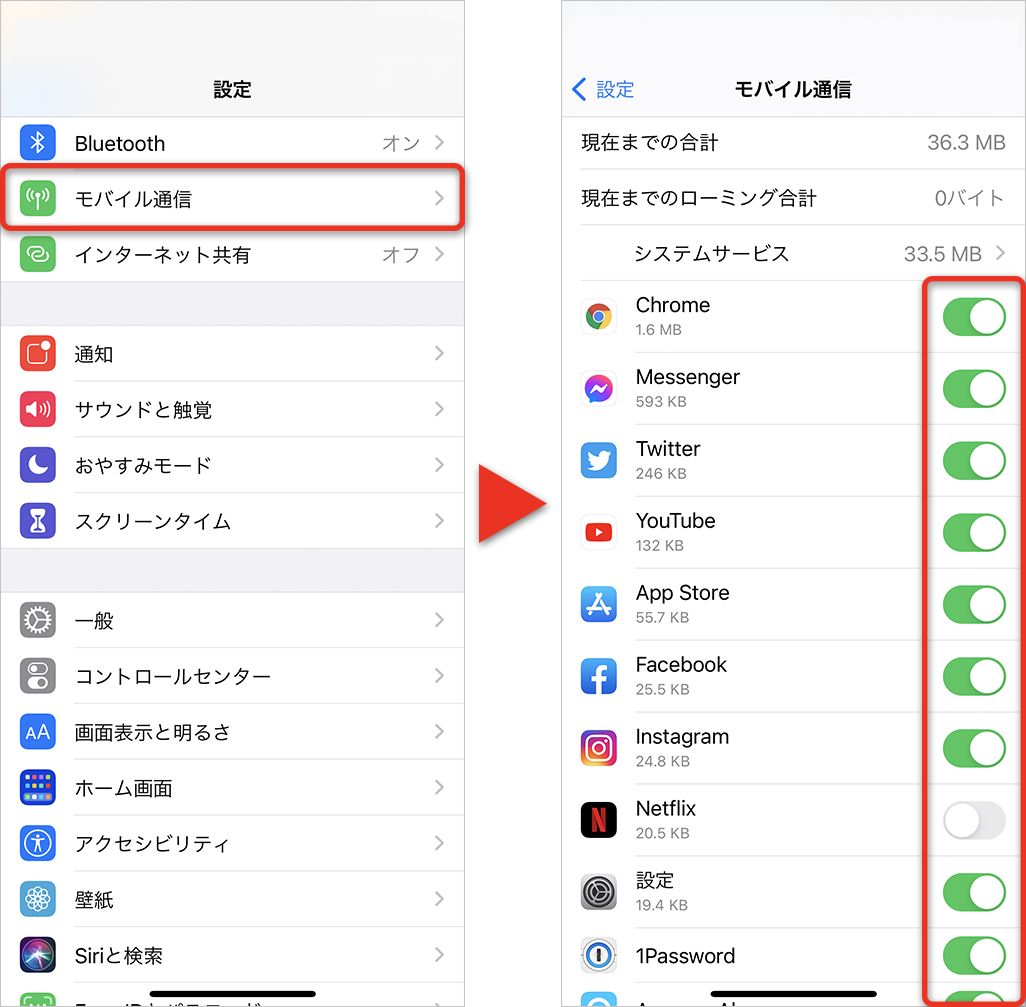
ここからは、無駄なデータ消費を根絶するための具体的なiPhoneデータ通信量の節約設定を順を追って解説します。まずは手元の端末でiPhoneの通信量確認方法を実践し、現在の使用状況を把握しましょう。「設定」>「モバイル通信」を開くと、アプリごとにどれだけのデータを消費したかが一覧表示されます。累計統計は定期的にリセットしないと過去全期間の合算となるため、月末などに最下部の「統計情報をリセット」をタップして月ごとの傾向を掴むのが基本です。
現状を把握した上で、以下の最新ギガ節約術を適用してください。
1. Wi-Fiアシストの完全無効化
「設定」>「モバイル通信」を開き、画面を最下部までスクロールします。そこにある「Wi-Fiアシスト」のトグルスイッチをオフにします。これだけで、不安定なWi-Fi接続時に勝手にモバイルデータへ逃げる挙動を阻止できます。
2. Appのバックグラウンド更新を個別制限または停止
「設定」>「一般」>「Appのバックグラウンド更新」へと進みます。最上段の項目を「Wi-Fi」に設定するか、完全に「オフ」にします。連絡を即座に受け取る必要があるメッセージ系アプリ以外は、個別にスイッチをオフにすることで、Appのバックグラウンド更新をオフにしたことによる確実な節約効果が得られます。
3. iCloud写真のモバイル同期を遮断
「設定」>「写真」>「モバイルデータ通信」を開き、オフに切り替えます。外出先で撮影した高解像度写真や動画が、その場でクラウドへアップロードされるのを防ぎ、帰宅後のWi-Fi接続時のみ同期されるようになります。
4. 「低データモード」の常時・一時活用
「設定」>「モバイル通信」>「通信のオプション」>「データモード」から「低データモード」を選択します。これを有効にするだけで、自動更新やバックグラウンドタスク、写真の同期がOSレベルで一括抑制され、極めて効率的なパケット防衛が可能になります。
一般に知られていない盲点とネットの誤解|「アプリ完全終了」は逆効果?
データ通信を節約しようとするあまり、ネット上で流布されている誤ったノウハウを鵜呑みにして逆効果を招いているケースが目立ちます。その最たる例が「使用していないアプリをマルチタスク画面から上にスワイプして常に完全終了(タスクキル)させる」という行為です。
Appleの公式エンジニアリング見解や開発者向け資料でも明言されている通り、バックグラウンドにある待機中アプリはメモリ上で一時停止しており、CPUや通信を消費していません。むしろ、アプリを完全に終了させてから再起動するたびに、初期データや画像の再読み込み、キャッシュの再構築が発生するため、結果として余計にデータ通信量とバッテリー電力を浪費することになります。定期的なタスクキルは行わず、前述した「Appのバックグラウンド更新」の設定側で通信のみを制限するのが正しいアプローチです。
また、ブラウザのキャッシュを過剰に削除する行為も同様です。保存されていたWebデータが消えるため、同じサイトを訪れるたびに全画像・全スクリプトをゼロから再ダウンロードすることになり、ギガの消費速度を加速させる要因となります。

【プロの結論】デジタル行動心理から紐解くスマートな通信防衛術と選ぶべきユーザー層
現代人が直面する「ギガ不足問題」は、単なる端末設定の不備にとどまらず、ショート動画や無限スクロール型UIがもたらす無自覚なデジタル中毒という行動心理にも深く根ざしています。「ちょっと手持ち無沙汰だから」と画面を開き、数十秒の動画を次々にスワイプする行為は、脳にドーパミンを放出させる一方で、わずか数十分でギガ単位のデータを蒸発させます。心理的な依存から距離を置き、通信の主導権を自分自身に取り戻す意識が求められます。
【プロの結論】おすすめできる人・慎重になるべき人の判断基準
通信設定の見直しを行うにあたり、個人のライフスタイルや利用目的によって適切な落としどころは異なります。以下の基準を参考に、自身に最適なバランスを選択してください。
▼ 徹底的な節約設定を行うべき人
・月間3GB〜20GB前後の中小容量プランや格安SIM(MVNO)を契約している人
・自宅や職場に安定した固定Wi-Fi環境が整っている人
・毎月のように月末の通信制限に悩まされ、追加パケット購入の無駄な出費を削りたい人
・外出先ではメッセージ送受信やブラウジングが中心で、リアルタイムな大容量同期を必要としない人
▼ 制限を緩めに設定・大容量無制限プランを検討すべき人
・テザリングを用いて外出先でPC作業や大容量ファイルの送受信を頻繁に行うビジネスパーソン
・移動中も高画質での動画配信、クラウドストレージの即時同期が業務上不可欠なクリエイター
・自宅に固定回線がなく、スマートフォンの回線一本で全ての通信を賄っている人
・設定の管理や残容量のチェックに心理的リソースを割かれたくない人
【iPhoneのギガの減りが早い問題】に関するよくある質問(FAQ)
Q1:何も操作していない夜間にギガが大量消費されるのはなぜですか?
A1:夜間の充電中に「iCloudバックアップ」「iOSの自動アップデート」「写真のクラウド同期」が一斉に実行されている可能性が高いです。特にWi-Fiが一時的に切断されていたり、Wi-Fiアシストが有効になっていたりすると、深夜のモバイルデータ通信で数GBが一気に消費されます。「低データモード」の設定やWi-Fiアシストの停止をご確認ください。
Q2:低データモードにすると通知が届かなくなったりしますか?
A2:LINEやメールなどの重要なプッシュ通知は通常通り届きます。低データモードが抑制するのは、バックグラウンドでの自動ダウンロード、写真の自動同期、動画の自動再生、ストリーミング時の最高画質再生などです。日常的な連絡や通話に支障が出ることは基本的にありません。
Q3:システムサービスの中で特に通信量を食う項目は何ですか?
A3:「時間帯と位置情報」「書類とデータ」「診断および使用状況」などが通信上位になりやすい項目です。「設定」>「プライバシーとセキュリティ」>「位置情報サービス」>「システムサービス」から不要な位置情報取得をオフにすることで、システム起因の無駄な通信を抑制できます。
まとめ:仕組みを正しく理解して通信制限のストレスから解放されよう
iPhoneのデータ通信量が急激に減る現象は、端末の故障や怪奇現象ではなく、OSの親切設計や高解像度コンテンツの普及がもたらす構造的な結果です。「Wi-Fiアシストの停止」「Appのバックグラウンド更新の最適化」「iCloud写真のモバイル同期オフ」という3大設定を適用するだけでも、日常のパケット消費は劇的に抑えられます。
通信環境の仕組みを正しく理解し、不要なステルス消費の蛇口をしっかり締めることで、月末の速度制限に怯えることなく、快適で経済的なスマートフォンライフを維持しましょう。 (出典: ギガ の 減り が 早い iphone(Yahoo!ニュース))
テクノロジーやライフスタイル領域を中心に執筆活動を行っています。趣味は写真撮影と旅行です。
