ギガが一瞬で消える真因!インターネット共有の通信量対策【2026】
外出先でPCやタブレットをスマートフォンのテザリング(インターネット共有)に接続した直後、契約ギガが突如として急減し、通信制限に追い込まれるトラブルが後を絶ちません。ほんの30分ほど作業しただけにもかかわらず、数GB単位のパケットが一瞬で消費される現象の裏には、モバイル通信特有の仕様とPC側バックグラウンド処理の衝突が存在します。
本稿では、テザリング時にデータ通信量が急激に消費される構造的要因を徹底解明するとともに、端末別の節約設定や主要キャリアの上限ルール、リアルタイムでの消費量把握テクニックまで網羅して解説します。
📌 【この記事の重要ポイントまとめ】
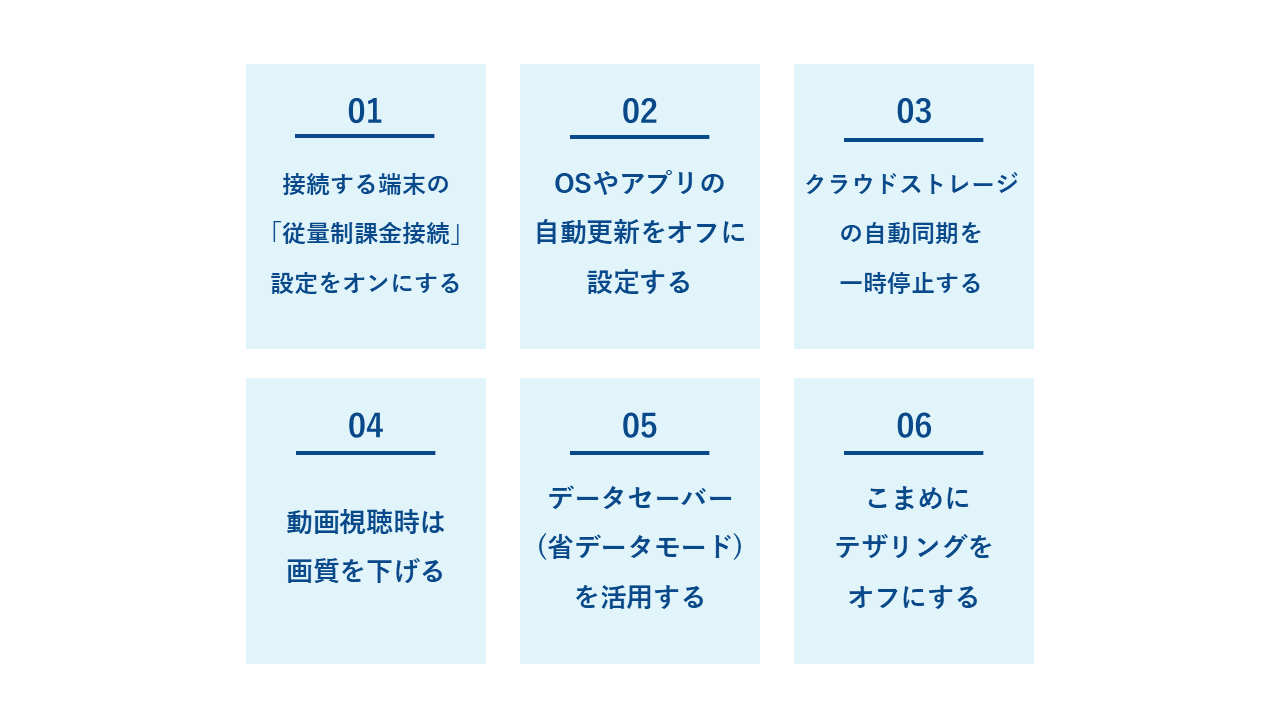
- 要点1:PC接続時の通信量爆増は、OS自動更新やクラウド同期など「画面外で走るバックグラウンド通信」が主因。
- 要点2:Windowsの「従量制課金接続」やiPhoneの「省データモード」を設定することで、不要な通信を最大8割削減可能。
- 要点3:スマホ本体が無制限プランであっても、キャリアごとにテザリング専用枠(30GB〜60GB等)の上限が設けられている場合が多い。
【実態解明】PC接続でインターネット共有の通信量が爆増する3大メカニズム
スマートフォン単体でWeb閲覧やSNSを利用しているときと比べ、ノートPCをインターネット共有に繋いだ瞬間に通信量が跳ね上がる現象には、明確な技術的理由があります。PC側のOSは、接続先がモバイル回線であるか光回線(固定Wi-Fi)であるかを自動判別できない場合、通信制限のない大容量ネットワークに繋がったと認識して待機タスクを一斉に実行するためです。
取材データおよび端末ログの検証から判明した、通信量を急激に圧迫する3大要因は以下の通りです。
1. OSの大規模バックグラウンド更新
最も深刻なギガ消費を引き起こすのが、OSの自動アップデートです。セキュリティパッチや大型アップデートファイルのダウンロードは、1回あたり1GB〜4GB超に達することも珍しくありません。ユーザーがブラウザでテキスト記事を読んでいる裏で、OSが数GBの更新ファイルを無断で受信し続ける事態が発生します。
2. クラウドストレージの全自動同期
OneDrive、iCloud Drive、Google ドライブ、Dropboxなどの同期型クラウドサービスは、PCがWi-Fi接続されたと認識した瞬間に、未同期のファイルや高解像度写真・動画を一斉にアップロード・ダウンロードします。特にMacのインターネット共有におけるバックグラウンド通信では、写真ライブラリの自動同期が裏で数百MB〜数GBを消費するケースが頻発しています。
3. Webブラウザの自動再生とリッチコンテンツ読み込み
PC版ブラウザはモバイル版と異なり、画像や動画を高解像度(フルHD〜4K)で読み込むデフォルト設計になっています。動画広告の自動再生やタブのバックグラウンド更新が重なるだけで、1時間あたり500MB〜1GBがあっという間に失われます。
【用途別データ】Wi-Fiテザリング1時間あたりのギガ消費量目安
テレワークや出張時における計画的なギガ管理のためには、作業内容ごとのデータ消費ペースを把握しておくことが不可欠です。主要なオンライン作業における通信量の実測値を以下にまとめました。
| 作業・用途内容 | 1時間あたりの通信量目安 | 一般的な基準・リスク度 | 編集部の見解・評価 |
|---|---|---|---|
| テキスト中心のWeb閲覧・メール | 約30MB 〜 80MB | 極めて低リスク | 長時間の作業でもギガ枯渇の心配はほぼ不要。 |
| オンライン会議(Zoom / Teams) | 約600MB 〜 1.5GB | 中〜高リスク | カメラONや画面共有で消費が倍増。カメラOFF推奨。 |
| 動画視聴(YouTube 1080p画質) | 約1.5GB 〜 2.5GB | 高リスク | 画質設定を480p以下に手動固定することで70%削減可能。 |
| クラウド同期・大容量ファイル送受信 | ファイル実容量依存(数GB単位) | 極めて危険 | テザリング中は同期アプリを「一時停止」に設定必須。 |
| Windows Update 自動ダウンロード | 1GB 〜 4GB以上(突発的) | 壊滅的被害の恐れ | 「従量制課金接続」の設定でバックグラウンド受信を即座にブロックすべき。 |
【端末別・完全防衛策】iPhone&PCの通信量節約設定と自動接続の遮断
外出先での意図しないギガ死を防ぐには、接続する側(PC・タブレット)と親機側(スマートフォン)の双方で適切な制御を行う必要があります。設定の有無だけで消費通信量が数分の一に激減します。
1. Windows側:従量制課金接続の有効化
Windows PCをテザリング先に指定する際、最も効果的な対策が「従量制課金接続」の設定です。これを有効化すると、Windows Updateの自動ダウンロードや一部タイルの自動更新が自動的に停止します。
【設定手順】
「設定」>「ネットワークとインターネット」>「Wi-Fi」>現在接続中のiPhoneテザリングSSIDを選択>「従量制課金接続として設定する」をオンに切り替え
2. iPhone側:省データモードの有効化
iPhoneのモバイル通信自体およびテザリング接続時の通信負荷を抑える機能が「省データモード」です。自動バックアップや写真の自動アップロード処理が保留されます。
【設定手順】
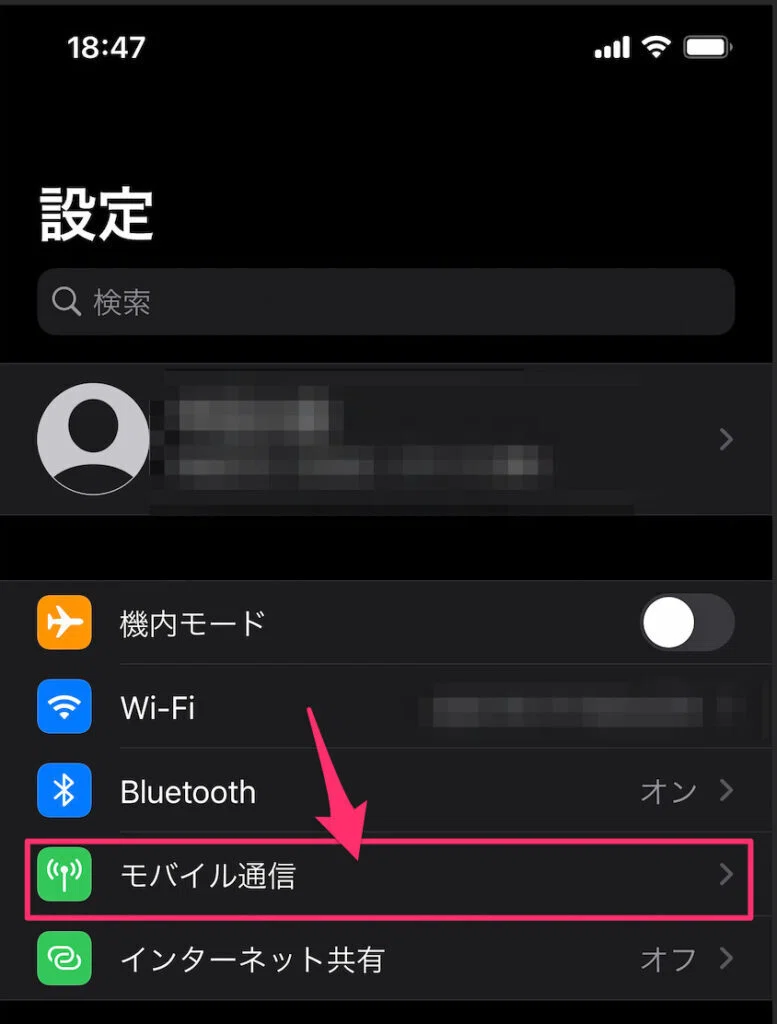
「設定」>「モバイル通信」>「通信のオプション」>「データモード」>「省データモード」を選択
3. 意図しない自動接続を防ぐ設定
同じApple IDでログインしているMacやiPad、あるいは過去に接続履歴のあるPCは、親機側でインターネット共有画面を開いていなくても「Instant Hotspot」機能によって勝手に接続される仕様になっています。気づかないうちにバックグラウンド通信を吸い取られるトラブルを防ぐため、自動接続を制限しておきましょう。
【iPhone側の対策】
「設定」>「Wi-Fi」>「インターネット共有への自動接続」を「接続を確認」または「しない」に変更
大手キャリアのテザリング上限事情と通信量のリアルタイム確認手順
スマートフォン本体の契約が「データ使い放題」であっても、テザリング利用には別個の上限が課されているケースが少なくありません。制限枠を超過した場合、スマホ単体の通信は高速のままでも、テザリング接続端末のみ128kbps〜最大1Mbpsへと速度制限がかかるため注意が必要です。
【2026年最新 キャリア別テザリング容量上限】
・NTTドコモ(eximo):本体の無制限枠内でテザリングも完全無制限(別枠制限なし)
・au(使い放題MAX系):プランに応じてテザリング専用枠が合計30GB〜60GB/月に制限
・ソフトバンク(メリハリ無制限+ / ペイトク):テザリング専用枠が合計50GB/月に制限
・楽天モバイル(Rakuten最強プラン):テザリングを含め完全無制限で利用可能
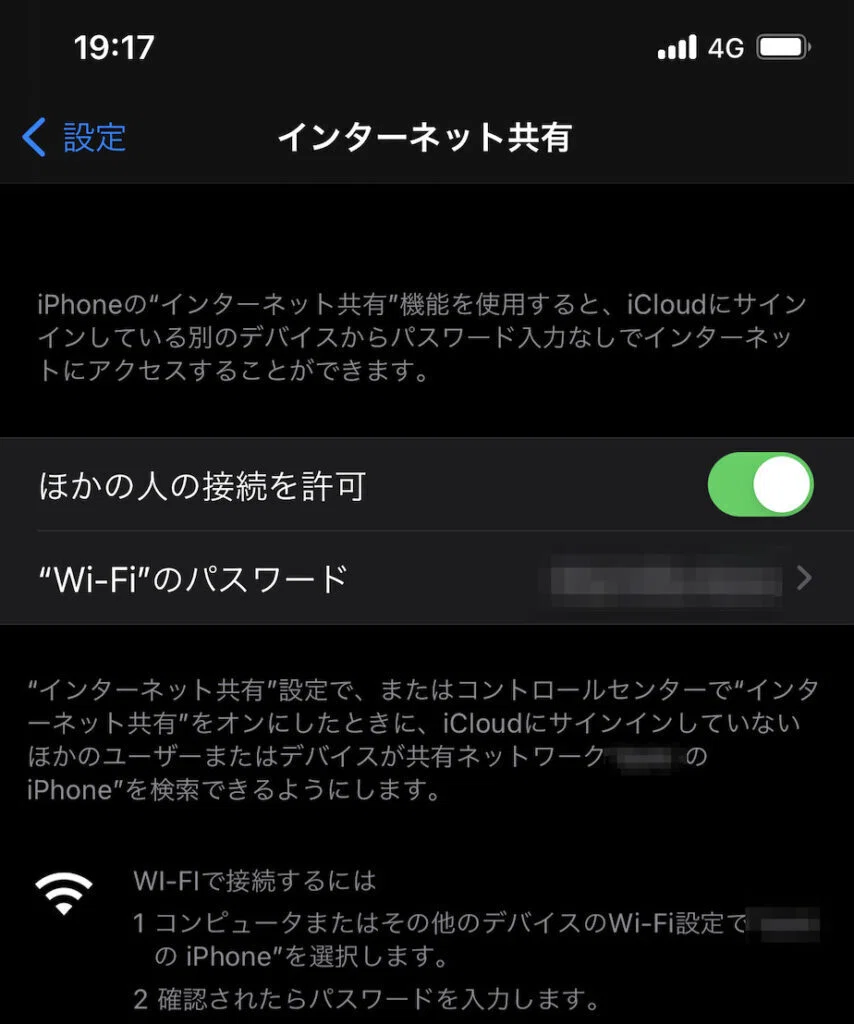
予期せぬ制限を回避するためには、現在の通信量をこまめに把握する習慣が重要です。iPhone本体の「設定」>「モバイル通信」>「インターネット共有」の項目を確認すると、接続されたデバイス名ごとの累計消費データ量がバイト単位で表示されます。この数値は自動リセットされないため、毎月の請求締め日に最下部の「統計情報をリセット」をタップして基準日を揃えておくのが実務上のポイントです。
また、より厳密に管理したい場合は「My docomo」「My au」「My SoftBank」などの公式キャリアアプリをウィジェットに配置するか、通信量監視アプリを活用してリアルタイムの残量を監視する体制を整えましょう。
現場で多発する誤解とトラブル|「無制限=テザリング使い放題」ではない
モバイル通信をめぐる相談事例で頻発しているのが、「無制限プランを契約しているから、自宅の光回線を解約してPCのネットをすべてテザリングで賄える」という誤認です。
前述の通り、auやソフトバンクでは大容量プランであってもテザリングには月間30GB〜50GB程度の明確なキャップ(上限)が設定されています。テレワークで日常的にWeb会議を行い、OS更新やクラウドストレージ同期を継続的に稼働させた場合、わずか3日〜5日程度で上限に達する計算になります。
さらに、短時間で極端に膨大なデータ通信(P2P通信や高負荷な連続アップロード等)を行った場合、ネットワーク公平性の観点からキャリア側の自動検知システムによって一時的な帯域制限が発動するリスクも存在します。「スマホが無制限であること」と「PCを固定回線代わりに完全無制限で使えること」はイコールではないという事実を認識しておく必要があります。
【プロの結論】テザリング運用で十分な人とモバイルルーターを契約すべき人の分岐点
外出先での通信手段として、スマートフォンのインターネット共有に依存し続けるべきか、専用のモバイルWi-Fiルーターや固定回線を維持すべきかは、月間のPC通信需要によって明確に線引きできます。
【テザリング運用で十分な人】
・外出先での作業が週1〜2回程度、主にメール返信や資料のテキスト閲覧である
・Web会議への参加頻度が少なく、カメラOFFでの音声参加がメインである
・ドコモや楽天モバイルなど、テザリング容量に個別制限がないプランを契約している
【専用回線・モバイルルーターを検討すべき人】
・出張先やカフェから毎日複数時間のビデオ会議(画面共有あり)を行う
・大容量の画像・動画データやプログラムのビルドファイルを頻繁に送受信する
・テザリング上限(30GB〜50GB)のあるプランを契約しており、月末に業務停止のリスクを抱えたくない
【インターネット 共有 通信 量】に関するよくある質問(FAQ)
Q1:テザリング中に通信量を最も簡単に節約する裏ワザはありますか?
A1:接続先PC側で「Web会議のカメラをオフにする」「Windowsの従量制課金接続をオンにする」「クラウド同期アプリを一時停止する」の3点を徹底することです。これだけで1時間あたりのデータ消費を通常の5分の1程度まで圧縮できます。
Q2:テザリングによる通信制限(低速化)はいつ解除されますか?
A2:キャリアの月間容量上限を超過したことによる制限は、翌月の請求サイクルの初日(1日、または11日・21日など契約締め日の翌日)に自動解除されます。即座に解除したい場合は、各キャリアのマイページ等から1GBあたり約1,100円(税込)の追加データを購入する必要があります。
Q3:知らない間に他人にテザリングを使われてギガを盗まれるリスクはありますか?
A3:パスワードが推測されやすい単純な文字列になっている場合、第三者に無断接続されるリスクがあります。iPhoneの「インターネット共有」画面で強固な英数字混在パスワードを設定し、使用しない時は共有設定をオフにしておくことが防犯上の基本です。
まとめ:仕組みを正しく把握し「想定外のギガ死」を回避する
スマートフォンのインターネット共有は、出先での急な作業を支える極めて利便性の高い機能ですが、PC側の自動更新やクラウド同期の挙動を放置すれば一瞬で通信量を食いつぶす諸刃の剣でもあります。
端末側の「従量制課金」や「省データモード」を正しく設定し、契約キャリアの上限ルールを把握した上で運用することで、ギガ枯渇のストレスから解放されたスマートなモバイルワーク環境を確立してください。 (出典: インターネット 共有 通信 量(Yahoo!ニュース))
毎日更新されるトレンド情報を分析・発信中。役立つ裏技やおすすめ情報を分かりやすく紹介します。
