ドット絵アニメーションの作り方!滑らかな動きの法則とおすすめソフト
ゲーム開発の現場やSNSのタイムラインで、見る人を一瞬で引きつけるレトロで温かみのあるドット絵アニメーション。インディーゲームの世界的ヒットやピクセルアートの再評価が定着した現在、「自分でもドット絵キャラクターを動かしてみたい」と挑戦するクリエイターが急増しています。しかし、実際に静止画を描いて動かそうとすると、「なぜかカクカクして不自然になる」「プロのような滑らかな重厚感が出ない」と壁にぶつかるケースが後を絶ちません。
ドット絵アニメーションの成否を分けるのは、画力そのものよりも「限られたドット数で動きを記号化する法則」と「適切なフレーム設計」を理解しているかどうかにあります。本稿では、第一線で活躍するドット絵師やゲーム開発者の知見をもとに、初心者が最短で滑らかな動きを実現するための基礎知識、歩行や待機モーションの具体的な組み立て手順、おすすめの制作ツールまで徹底的に解き明かします。
📌 【この記事の重要ポイントまとめ】
- 要点1:プロの滑らかな動きの正体は「コマ数の多さ」ではなく、予備動作・タメ・ツメによる視覚誘導にある。
- 要点2:初心者は「32×32ピクセル・4〜6コマ」の基本ループ(待機・歩行)から始めることで、挫折率を劇的に下げられる。
- 要点3:制作環境は専用機能が充実したAsepriteや無料のEDGEが定番であり、書き出し時は「最近傍法による拡大」が必須。
【2026年最新】プロの動きはなぜ滑らかに見えるのか?ドット絵アニメーションの基本構造
静止画のドット絵を何枚も描いて並べただけでは、自然なアニメーションにはなりません。商業ゲームや人気ピクセルアーティストの手掛ける作品がわずか数フレームで驚くほど生き生きと見える背景には、人間の錯視と認知特性を利用した明確なメカニズムが存在します。
最大の特徴は、「ドット絵 アニメーション コマ数 フレームレート」の緻密なコントロールです。アニメーションは通常、1秒間に表示される画像の枚数を表すfps(フレーム・パー・セカンド)で管理されますが、ドット絵においては「60fpsで大量の絵を描く」ことが正解ではありません。多くのレトロゲームや現代の優れたピクセルアートは、8fps〜12fps(1秒間に8〜12コマ)程度、あるいは1枚の絵を2〜3フレーム維持する「コマ打ち」で構成されています。
情報量が制限されたドット絵において、人間の脳はコマとコマの間にある「存在しない軌跡」を無意識に補完します。プロはこの脳内補完を最大限に引き出すため、あえて等間隔に動かさず、「タメ(準備)」と「ツメ(余韻)」を極端に強調したキーポーズを配置しているのです。
【挫折ゼロの実践手順】ドット絵キャラクターを動かす4つのステップ
ドット絵 アニメーション 初心者が最もつまずきやすいのが、「1コマ目から順番に描き進めてしまう」という罠です。これを行うと、最終的なプロポーションが崩れたり、動きのスピード感がバラバラになってしまいます。現場のプロが実践している王道の手順は以下の4ステップです。
ステップ1:ベースとなる原画(キーフレーム)の作成
まずは動かしたいキャラクターのニュートラルな立ち絵を1枚完成させます。初心者の場合は、画面全体の把握がしやすい「32×32ピクセル」または「48×48ピクセル」から始めるのがベストです。
ステップ2:動作の「極点(一番動いた状態)」を描く
例えばジャンプであれば「最も屈んだ瞬間」と「最高到達点」、歩行であれば「足が最も前後に開いた瞬間」を先に描きます。この最も重要なポーズ(キーポーズ)を固定することで、全体の尺と動きの幅を決定づけます。
ステップ3:オニオンスキンを活用した「中割り」
前後のコマを半透明で重ねて表示する「オニオンスキン機能」を有効にし、キーフレームの間を繋ぐ中間ポーズを描き込みます。ここでドット絵 中割り コツとして重要なのは、単に中間の位置にドットを置くのではなく、重力や慣性の影響を考慮して「緩急(イージング)」をつけることです。
ステップ4:再生速度の微調整とループ確認
ツール上でプレビュー再生を行い、全体のテンポ感を調整します。特に「最後のコマから最初のコマへ戻る瞬間に引っかかりがないか」を念入りにチェックし、1ドット単位のノイズを削ぎ落としていきます。
【定番モーション攻略】歩行アニメーションと待機モーションの黄金法則
ゲーム制作やアバター制作で必ず求められるのが「待機(Idle)」と「歩行(Walk)」のモーションです。この2つの基本パターンを押さえるだけで、ドット絵 キャラクター 動かし方の基礎はほぼ網羅できます。
待機モーション(Idle Animation)のコツ
待機モーションとは、キャラクターが立っている状態で生き生きと見せるためのループアニメーションです。初心者が意識すべきドット絵 待機モーション コツは、以下の3点に集約されます。
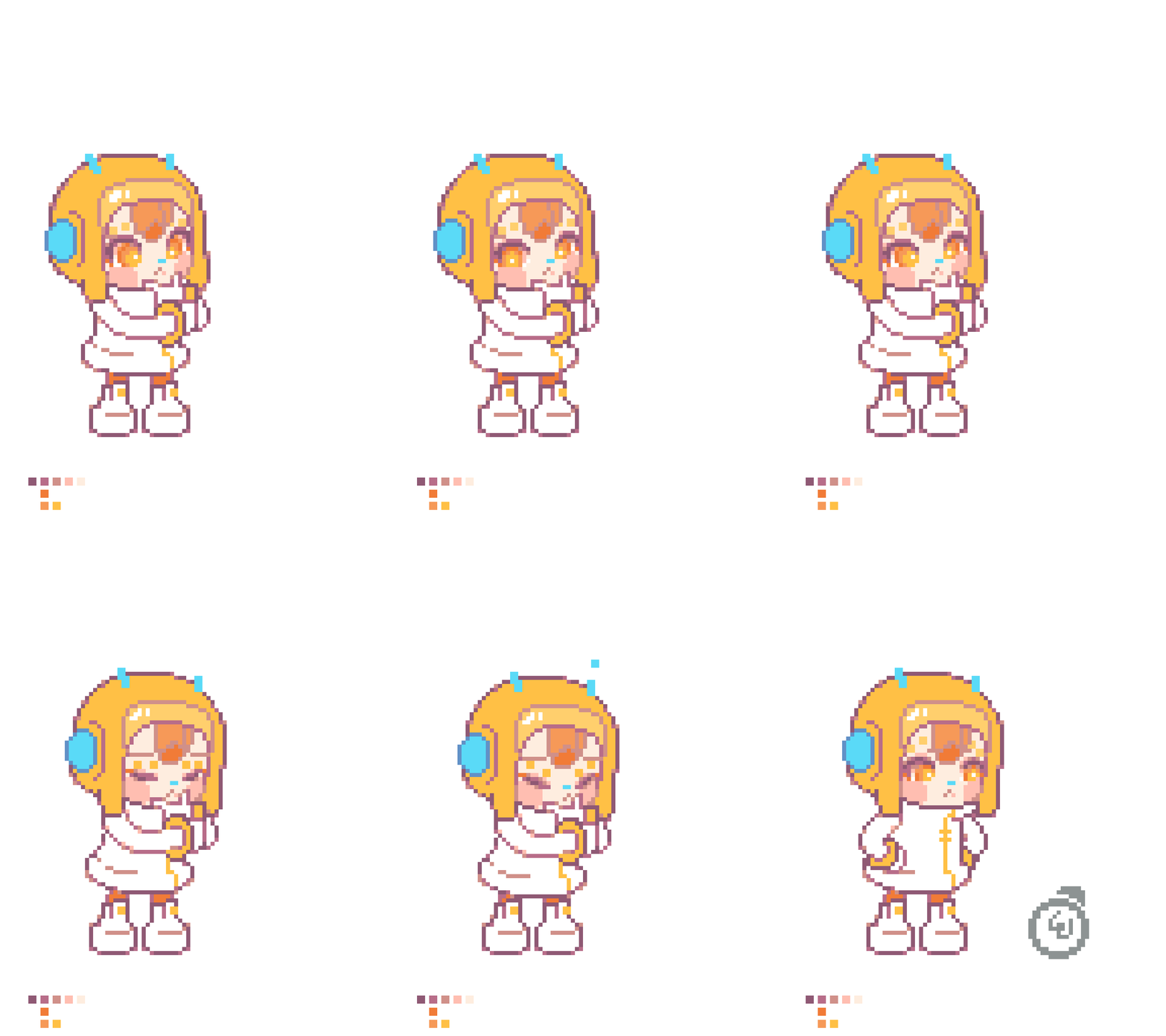
1つ目は「呼吸のリズム」です。胸や肩のラインを1〜2ドット上下させるだけで、生命感が吹き込まれます。2つ目は「パーツの時間差移動(二次アニメーション)」です。体が沈み込んだ1フレーム後に髪や服の裾が遅れて下がるように描くことで、柔らかい質感を表現できます。待機モーションは2〜4フレーム程度の極めて少ない枚数でも、タイミングを適切にずらすことで驚くほどリッチに見せることが可能です。
歩行アニメーション(Walk Cycle)の作り方
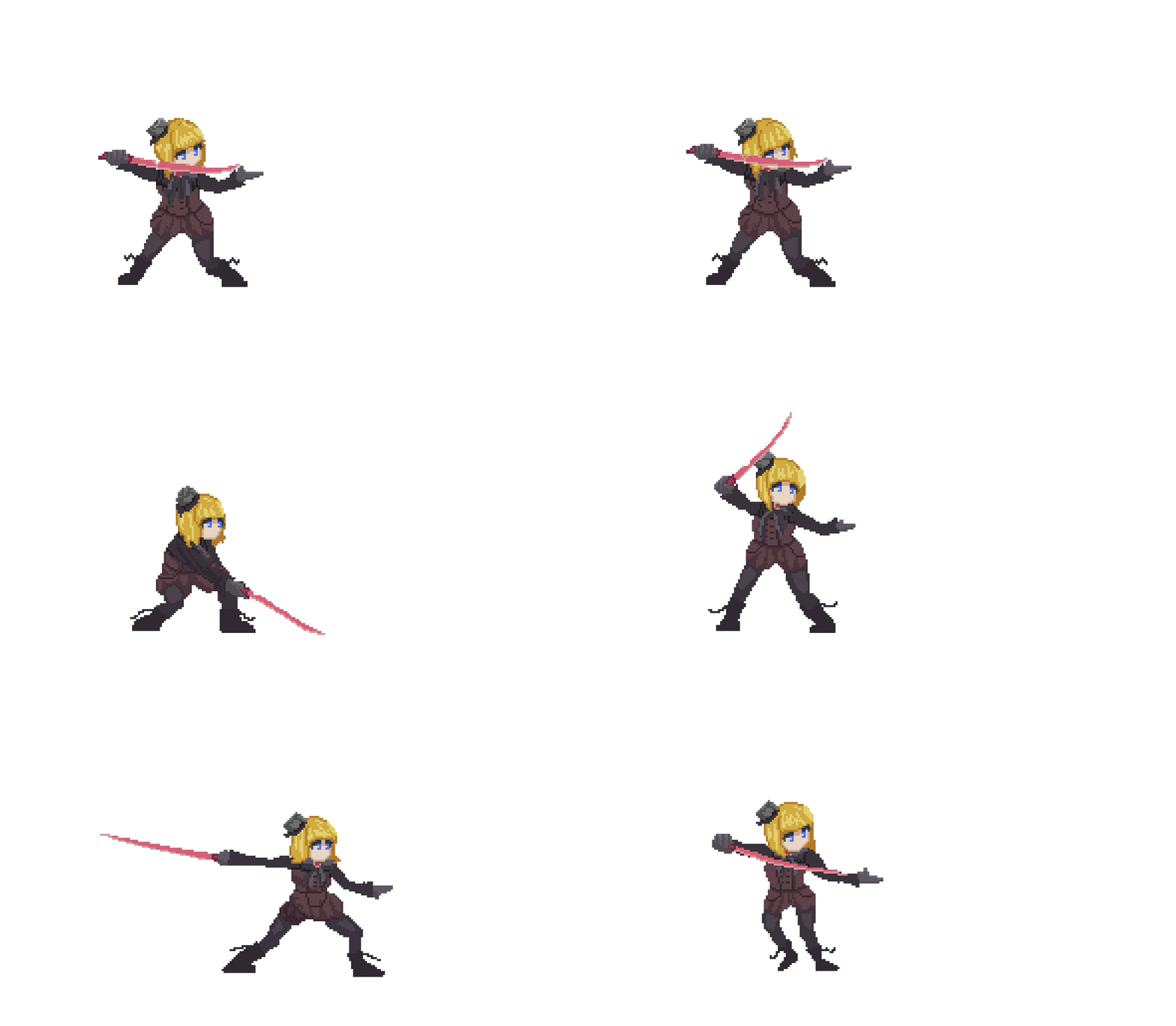
ドット絵 歩行アニメーション 作り方の基本は、「4コマ」または「6〜8コマ」のループ構造です。最もシンプルで応用が利く6コマ構成の場合、以下のポーズの連続で成り立ちます。
①左足接地(最も足が開く) → ②左足への体重移動(頭の位置が最も下がる:沈み込み) → ③右足の通過(頭の位置が最も高くなる:通過足) → ④右足接地 → ⑤右足への体重移動 → ⑥左足の通過。このように、「上下のバウンス(頭の高さの上下運動)」を正しく反映させることが、地面をしっかりと踏みしめて歩いている感覚を生み出す決定打となります。
【徹底比較】ドット絵アニメーション制作ソフト・おすすめアプリの選び方
快適な制作環境を選ぶことは、アニメーション制作の継続とクオリティ向上に直結します。現在利用されている代表的なツールを比較しました。
| ソフト・アプリ名 | 価格帯・導入コスト | アニメーション機能の特徴 | 編集部の見解・おすすめ対象 |
|---|---|---|---|
| Aseprite | 買い切り(約2,000円〜2,500円) | タイムライン管理、タグ別ループ再生、高度なオニオンスキン完備 | 世界標準の決定版。本気でドット絵アニメを作るなら最有力。 |
| EDGE / EDGE2 | 無料版あり(EDGE2は有料) | 日本のドット絵界を支えた老舗。軽快な動作と堅牢なパレット機能 | ドット絵 アニメーション 無料ソフトを探すWindowsユーザーに最適。 |
| CLIP STUDIO PAINT | 月額制 / 買い切り(グレード別) | 本格的なアニメーションタイムライン、ライトテーブル機能 | CLIP STUDIO PAINT ドット絵 アニメは既存クリスタユーザーの制作に最適。 |
| Pixel Studio | 基本無料(アプリ内課金あり) | 直感的なモバイルUI、レイヤー機能、GIF/スプライトシート出力 | ドット絵 アニメーション アプリ おすすめ筆頭。iPadやスマホで描きたい人に。 |
特にPC環境において圧倒的な支持を得ているのがAseprite(エースプライト)です。Aseprite 使い方 アニメーションの基本操作は非常に合理的で、フレームごとに表示時間をミリ秒単位で個別変更できるため、攻撃前の「タメ」を一瞬だけ長く保持するといった演出が数クリックで完結します。一方、古くからの名作であるEDGE ドット絵 アニメーション 作り方を習得している職人も多く、無料ツールから試したい場合の筆頭候補となります。
【実態検証】利用者の生の声と初心者が陥りやすい3大トラップ
SNSやクリエイターコミュニティの投稿を調査すると、アニメーション初挑戦者が必ずと言っていいほど直面する共通の失敗パターンが浮き彫りになってきます。
罠1:「コマ数を増やせば滑らかになる」という思い込み
多くの初心者が「もっとリアルに動かしたい」と12コマ、24コマとフレームを増やし、結果として作業量が爆発して途中で力尽きてしまいます。現場のクリエイターからは「32×32のキャラなら4コマで十分に走って見える」「コマ数を増やすと輪郭がブレて逆にドット絵のキレが失われる」という指摘が多数を占めています。
罠2:「等速直線運動」で動かしてしまう
腕や足を毎フレーム同じ移動量(1ドットずつ)で動かすと、ロボットのような生気のない動きになります。生物の動きには必ず「初速の速さ」と「減速」が伴います。キーポーズの手前でドットの移動幅を詰める「スローイン・スローアウト」の意識が不可欠です。
罠3:カラーパレットの破綻
動かすたびに新しい色を追加してしまい、アニメーション再生時に画面がチカチカとノイズを発する現象です。基本パレット(ベース色・影色・ハイライト色)のルールを厳密に固定し、アニメーション中の色彩変動を抑えることがプロっぽい仕上がりの絶対条件です。

【書き出し・保存】完成したアニメーションをボケさせずにGIF保存する方法
完成したドット絵をWebやSNSで公開する際、多くの人が直面するのが「画像がぼやけてしまう」「Twitter(X)に投稿したら拡大されて滲んだ」というトラブルです。これを防ぐためのドット絵 アニメーション GIF 保存方法の鉄則を解説します。
ドット絵は元サイズ(例:32×32ピクセル)のままSNSにアップロードすると、プラットフォーム側の自動リサイズ機能(バイリニア法やバイキュービック法)によって強制的にぼかし処理が施されてしまいます。そのため、エクスポートする際は必ず「最近傍法(Nearest Neighbor / ネアレストネイバー)」と呼ばれる補間なしのアルゴリズムを選択し、400%〜800%(例:320×320や640×640ピクセル)に拡大出力する必要があります。
Asepriteなどの専用ソフトであれば、エクスポート画面の「Resize」項目で「400%」等を選択するだけで、1ドットの輪郭を完全にくっきり保持したまま、高品質なGIFアニメーションやスプライトシート(ゲーム用画像アトラス)を書き出すことが可能です。
【プロの結論】ドット絵アニメーションを始めるべき人・慎重になるべき人の判断基準
ドット絵アニメーションは、現代のデジタルアートの中でも独自の魅力と高い需要を誇る分野ですが、制作スタイルの向き不向きがはっきりと分かれます。
おすすめできる人:
・インディーゲームを個人開発しており、魅力的なドットキャラクターを動かしたい人
・限られた制約の中で、1ドットの配置による視覚効果の追求を「パズル」のように楽しめる人
・SNSでアイキャッチ効果の高い短尺ループアニメーションを発信したい人
慎重になるべき人:
・最初から数百コマに及ぶ長編ストーリーアニメを一人で制作しようとしている人
・ドットの規則的な配置よりも、ダイナミックなブラシタッチやグラデーション表現を好む人
ドット絵アニメーションの本質は、「引き算の美学」です。すべてを描き切るのではなく、余白を観客の想像力に委ねる記号化のテクニックこそが、この表現の最大の面白さと言えます。
【ドット絵アニメーションの作り方】に関するよくある質問(FAQ)
Q1:完全な初心者ですが、最初に描くべきモチーフは何が良いですか?
A1:まずは「スライムの跳ねる動き(潰れて伸びる伸縮)」や「コインの回転アニメーション」がおすすめです。人型キャラクターと違って関節の構造を考慮する必要がなく、アニメーションの最重要原則である「タメとツメ(Squash and Stretch)」の感覚を直感的に掴むことができます。
Q2:アニメーションを描くのにペンタブレットやiPadは必須ですか?
A2:必須ではありません。イラスト制作と異なり、ドット絵は「1ピクセルずつマウスでクリックして配置する」作業が多いため、PCと通常のマウスだけでもプロレベルの作品制作が十分可能です。もちろん、iPadなどで直感的に描きたい場合はPixel Studioなどのアプリを活用するのが快適です。
Q3:キャラクターの歩行で「滑っている」ように見えてしまう原因は何ですか?
A3:地面に足が接地しているコマにおいて、足の位置が移動方向と逆側にしっかり移動(相対移動)していないことが原因です。歩行サイクルでは、「接地した足は地面に固定され、体が前進する」という物理関係を意識し、接地フレームのドット位置を厳密に揃えてください。
まとめ:今後の動向と失敗しないための制作ステップ
世界的なレトロカルチャー人気やインディーゲーム市場の成熟に伴い、ドット絵アニメーションの表現手法は進化を続けています。現代では、クラシックなドット絵の風合いを残しつつ、動的ライティングやパーティクルエフェクトと融合させたハイブリッドな作品がトレンドとなっています。
これからドット絵アニメーションに挑戦する方は、まず無料ソフトやAsepriteを導入し、小さなキャンバスで「2〜4コマのシンプルなループ」を動かすことからスタートしてみてください。自分が配置した数枚のドット絵が画面上で初めて息を吹き込まれた瞬間の感動は、他のデジタル制作では味わえない格別の体験となるはずです。 (出典: ドット 絵 アニメーション 作り方(Yahoo!ニュース))
情報を整理して届けることが得意なWebディレクター。ユーザー視点に立った記事作成を目指しています。
