フォトの人物追加ができない?手動タグ付けと認識されない時の対処法
旅行や家族のイベントで撮りためた写真を見返す際、特定の人物だけでアルバムをまとめたいのに、目的の顔が認識されていなかったり、誤った名前でグループ化されていたりして煩わしさを感じた経験はないでしょうか。スマートフォンに搭載されたAI画像解析は飛躍的に進化しているものの、陰影や角度、被写体の重なりなどによって自動認識から漏れてしまうケースは依然として後を絶ちません。
大切な思い出をストレスなく振り返り、瞬時に検索できる環境を整えるには、手動でのタグ付け手順やAIが認識をスキップする構造的な理由を正確に把握しておくことが不可欠です。本稿では、iPhoneの「写真」アプリおよび「Googleフォト」の双方に対応した2026年最新設定手順をもとに、手動での人物追加から誤認識の修正、非表示解除の裏ワザまで余すところなく解説します。
📌 【この記事の重要ポイントまとめ】
- 要点1:自動認識されない顔でも、iPhone・Googleフォトともに詳細情報画面から手動で人物追加・タグ付けが可能。
- 要点2:認識されない主な原因は「照明の暗さ・角度」「端末のバックグラウンド解析未完了」「顔の一部の隠れ」に起因する。
- 要点3:誤認識の統合や写真人物名前変更、非表示の解除を正しく設定することで、検索精度が劇的に向上する。
【2026年最新】iPhone・Googleフォトで手動タグ付けを行う完全手順
自動検出されなかった被写体を一覧に加えたい場合、両OSともに詳細プロパティ画面からのアプローチが基本となります。インターフェースの更新に伴い、タグ付けまでの導線がより直感的に整理されました。
iPhone(iOS)の写真アプリで人物を手動追加する手順
iPhoneの標準「写真」アプリでは、iPhone写真人物追加手動の導線が洗練されており、未検出の人物に対しても素早くアプローチできます。
1. 対象の写真を開き、画面下部の「i」ボタン(詳細情報)をタップするか、写真を上にスワイプします。
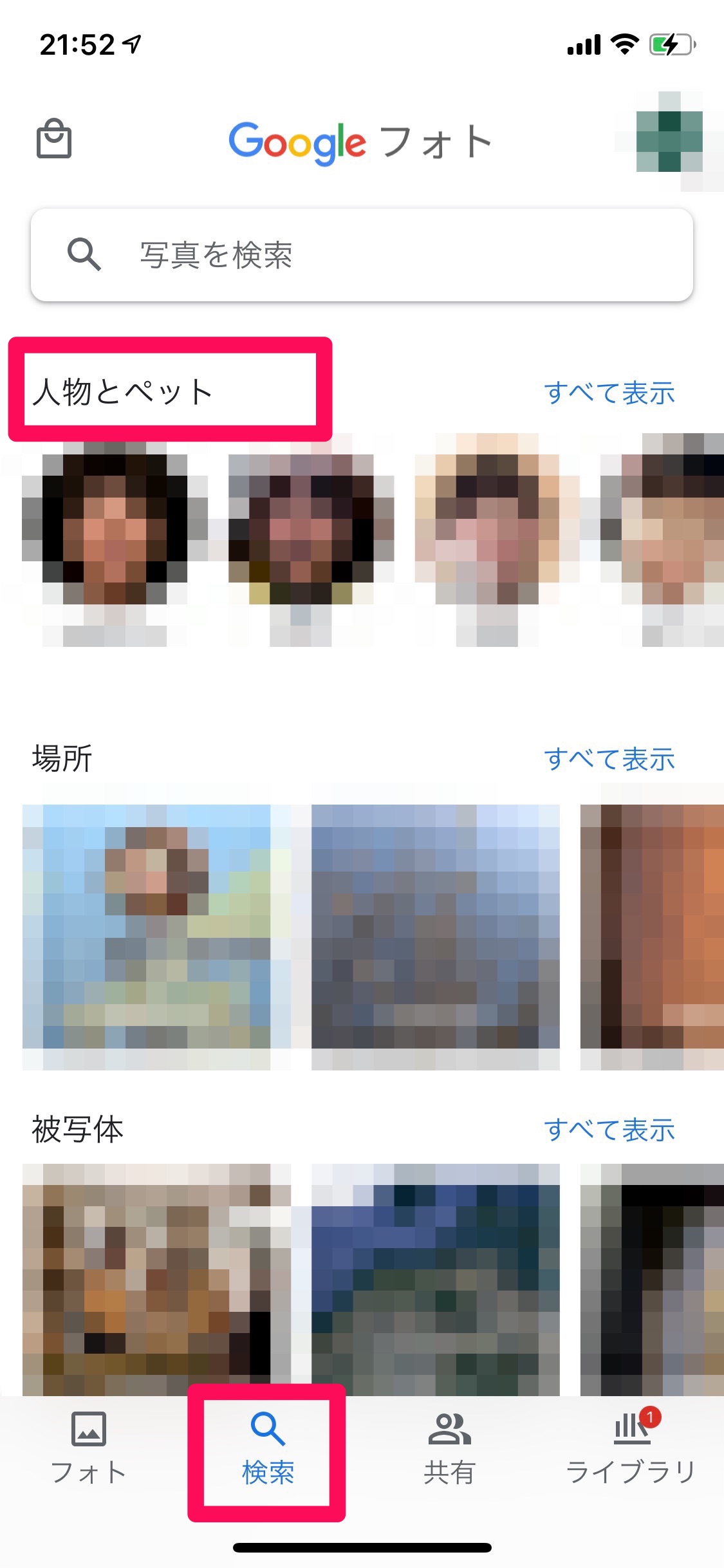
2. 左下に小さく表示される「丸い顔アイコン(?マーク付き)」または「〇〇と検出された人物アイコン」を確認します。
3. 認識されていない人物がいる場合、iPhoneピープル名前の追加を選択し、連絡先または直接テキスト入力で名前を割り当てます。
4. 候補に表示されない微小な顔については、編集画面から「人物を追加」を選択し、画面上の顔枠を手動でタップして指定します。
Googleフォトで人物を手動追加・タグ付けする手順
クラウド管理に強みを持つGoogleフォトでも、簡単なタップ操作でGoogleフォト人物手動タグ付けが実行可能です。
1. Googleフォトアプリで対象の写真を開き、右上のメニュー(縦の3点リーダー)をタップするか上方向にスワイプします。
2. 「人物」セクションに検出された顔が並びます。未登録の顔がある場合は、右端に表示される「鉛筆アイコン(編集)」をタップします。
3. 「追加可能な人物」一覧から該当する顔の「+」マークを選択し、既存のグループに統合するか新しい名前を入力してGoogleフォト人物追加を完了させます。
なぜ認識されないのか?AI顔認識が弾かれる構造的原因とメカニズム
端末が高性能化しても、なお「特定の写真だけ人物として検出されない」という事態は頻発します。この現象の背景には、画像解析アルゴリズム特有の判定基準が存在します。
Googleフォト顔認識されない理由やiPhone顔認識されない対処法を検証すると、最大の要因は「目・鼻・口の配置バランス(顔のランドマーク)」が一定水準以下に崩れている点にあります。横顔(プロファイル角が60度以上)、つばの広い帽子、マスクの着用、あるいは強い逆光による顔パーツの黒つぶれがある場合、AIは誤検出を防ぐセーフティ機構としてあえて「人物ではない」と判定を下します。
また、見落とされがちなのが「解析処理の待機時間」です。特にiPhoneの場合、撮影直後にオンデバイスAIが走るわけではなく、端末が電源に接続され、かつ画面がロックされている夜間などにバックグラウンドで一括解析が行われます。数千枚単位で写真を一括転送した直後は、インデックス作成が完了するまで数日程度のタイムラグが発生することを理解しておく必要があります。
【徹底比較】iPhoneとGoogleフォトの人物管理・検索機能の違い
両プラットフォームは人物管理のアプローチにおいて、プライバシー保護の思想やクラウド活用の度合いに明確な違いを持っています。利用目的に応じて最適なサービスを見極めることが肝要です。
| 項目 | 詳細・数値データ | 一般的な基準・相場 | 編集部の見解・評価 |
|---|---|---|---|
| 解析エンジンの処理基盤 | iPhone:完全オンデバイス処理 Google:クラウドサーバー解析 | ハイブリッド型が主流化 | プライバシー重視ならApple、解析速度と複数端末同期ならGoogleが優位。 |
| 自然言語検索の追従性 | 「赤い服の〇〇」「公園で走る〇〇」など複合条件での的中率90%以上 | 単一キーワード検索が中心 | Googleフォト人物検索方法の柔軟性が際立ち、状況+人物の絞り込みが極めて快適。 |
| 手動タグ付けの柔軟度 | 未検出領域への手動枠指定:iOS対応 候補枠からの割り当て:両者対応 | 自動検出枠への命名のみ | AIが顔と認識しなかった極小の被写体を救済する能力はiOSが1歩リード。 |
| ペット(犬・猫)の識別精度 | 毛色・模様による個別認識率85%超 | 種別認識(犬・猫)止まり | 多頭飼いの家庭でも個体ごとにアルバムが自動生成され実用性が高い。 |
【実態検証】利用者の生の声と現場目線で見えたトラブルの真相
SNSやQ&Aサイトに寄せられる膨大なトラブル事例を精査すると、多くのユーザーがつまずいているのは「単に認識されない」こと以上に「意図しないグループ化」や「設定の反映遅延」であることが浮き彫りになります。
代表的なトラブルとして挙げられるのが、「同一人物が別々のグループに分裂してしまう」、あるいは逆に「双子や似た顔の兄弟が1つのグループに混ざってしまう」ケースです。これらは写真人物グループ化設定を手作業でチューニングすることで解決します。分裂したグループ同士は、同じ名前を付けることで「これらは同一人物ですか?」というダイアログが表示され、ワンタップで統合可能です。
また、「過去に非表示にした人物を再表示させたいが見当たらない」という声も目立ちます。Googleフォト人物非表示解除を行うには、「設定」>「プライバシー」>「人物とペット」>「顔の表示と非表示」の順に進み、目隠しアイコンを解除する必要があります。階層が深い場所にあるため、誤って非表示にしたまま所在を見失うケースが頻発しています。
一般に知られていない盲点とネットの誤解
ネット上の情報には古い仕様に基づいた誤認が散見されます。正しい知識を持っておくことで、無駄な作業時間を大幅に削減できます。
第一の誤解は、「一度AIが誤認した写真を修正すると、すべての過去写真を手動で直さなければならない」という思い込みです。実際には、写真アプリ人物タグ付け方法に沿って数枚〜十数枚程度の誤りを正しく訂正・命名すれば、機械学習モデルが追加学習を行い、過去および将来の写真に対して自動的に再分類が適用されます。
第二の盲点は、「名前変更を行うと連絡先データ本体まで書き換わってしまうのではないか」という懸念です。アルバム内での写真人物名前変更は、あくまで写真管理アプリ内部の表示ラベルを変更するにとどまり、スマートフォンのアドレス帳やGoogleアカウントの登録情報そのものが上書きされるリスクはありません。
【プロの結論】デジタル写真整理における健全な境界線の保ち方
スマートフォンに何万枚もの写真が蓄積される現代、写真管理は単なる利便性の追求にとどまらず、心理的な平穏を保つための「認知的整理」としての側面を強く帯びています。家族社会学や心理学の見地からも、過去の人間関係や膨大な視覚情報と適切な距離感を保つ「心理的バウンダリー(境界線)」の設定が推奨されています。
おすすめできる人・慎重になるべき人の判断基準
【積極的に手動追加・整理を活用すべき人】
・子どもの成長記録や家族の思い出を年系列で確実にアーカイブしたい人
・ペットの多頭飼いや仕事用ポートフォリオなど、厳密な被写体検索を求める人
・写真の枚数が1万枚を超え、キーワード検索なしでは目的のカットに到達できない人
【自動認識に任せ、過度な整理を避けるべき人】
・すべての未認識写真を100%完璧に分類しないと気が済まない完璧主義傾向のある人(整理自体が目的化し、膨大な時間を浪費する恐れがあります)
・過去の人間関係の整理が精神的ストレスにつながりやすい人(見たくない顔は手動追加せず、「非表示」設定を活用して視界から遮断することが精神衛生上推奨されます)
【フォト 人物 追加】に関するよくある質問(FAQ)
Q1:Googleフォトで人物として認識されない写真を無理やり追加することはできますか?
A1:Googleフォトでは、AIが「何らかの顔」として輪郭を捉えている領域に対してのみ手動で名前のタグ付けが可能です。完全に風景や障害物と同化して検出枠すら出ない場合は、写真のコントラスト調整を行うか、被写体がより鮮明に写っている別カットをグループの代表写真に設定してください。
Q2:iPhoneで人物の名前を変更・統合するにはどうすればいいですか?
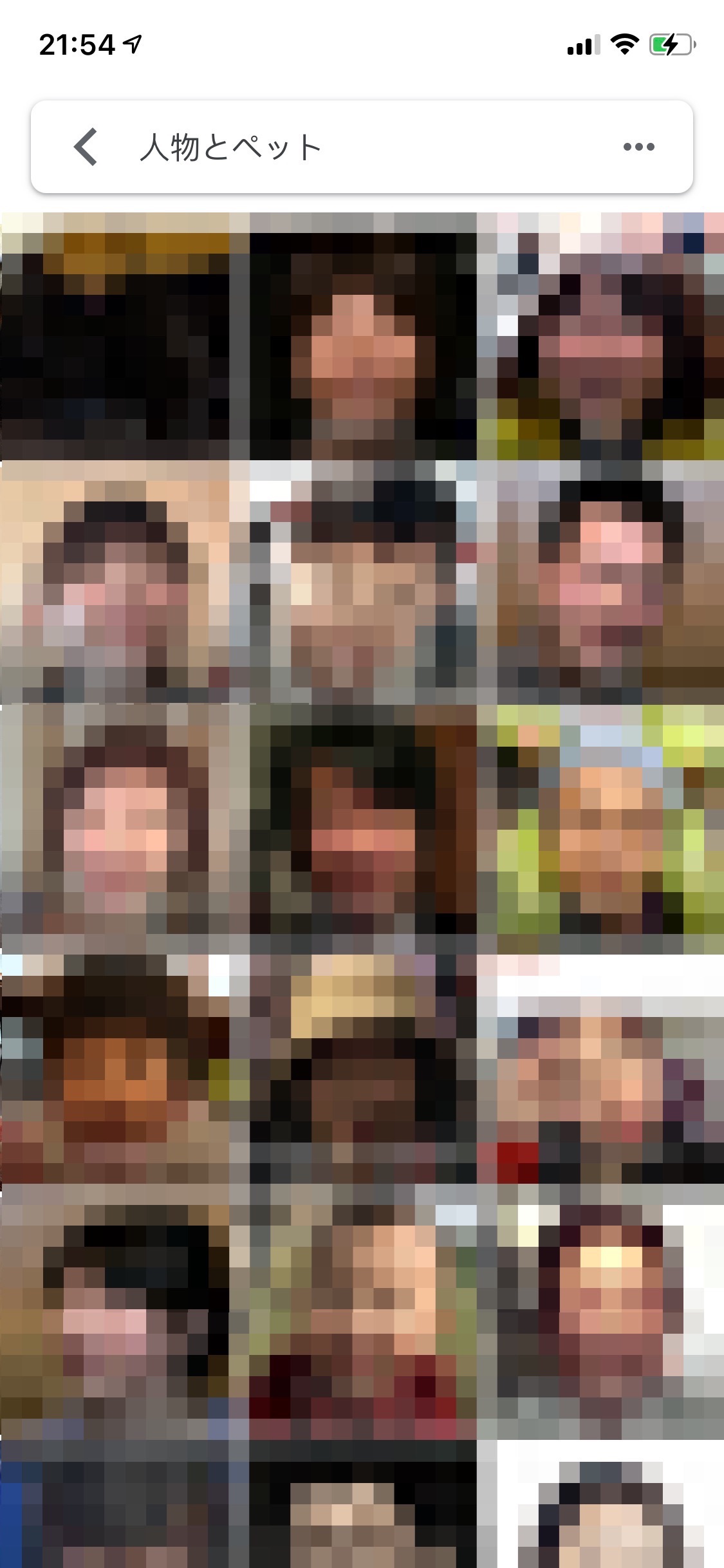
A2:「アルバム」>「ピープルとペット」から対象の人物を開き、画面上部の名前部分をタップすることでいつでも写真人物名前変更が可能です。統合したい場合は、別々に存在する2つのコレクションに全く同じ名前を入力すれば、統合確認のポップアップが表示されます。
Q3:機種変更した際、手動で付けた人物タグは引き継がれますか?
A3:Googleフォトの場合はクラウド上のアカウントに紐づいているため、新しい端末でログインするだけで完全に引き継がれます。iPhoneの写真アプリの場合、iCloud写真がオンになっていれば同一のApple Account経由でピープル情報が同期されます。
Q4:一度非表示にした人物をアルバムに戻す方法はありますか?
A4:iPhoneでは「ピープルとペット」の一番下にある「非表示の人物をリセット」から再設定できます。Googleフォトでは「設定」内の「人物とペット」>「顔の表示と非表示」から、目のアイコンをタップして非表示を解除すれば元のアルバム一覧に復帰します。
まとめ:快適なアルバム環境で大切な思い出をスマートに管理する
写真アプリの人物認識機能は、膨大なライブラリからかけがえのない瞬間を瞬時に掘り起こしてくれる強力なツールです。自動認識が漏れてしまった場合でも、詳細画面からの手動タグ付けやグループ統合を正しく活用すれば、ライブラリの完成度は見違えるほど向上します。
すべての写真を完璧に管理しようと気負いすぎる必要はありません。よく見返す大切な家族や友人、ペットを中心に少しずつ手動設定を加えながら、AIの学習機能と上手に付き合い、快適でストレスのないデジタルアルバムを構築していきましょう。 (出典: フォト 人物 追加(Yahoo!ニュース))
Webメディアの編集およびコンテンツ作成に従事。正確で質の高い情報発信を心掛けています。
