Macのカタカナ入力で迷わない!一発変換の裏技と最速ショートカット
WindowsからMacへ作業環境を移行したユーザーが、初期に高確率でつまずくのが「カタカナ変換のキー操作」です。「F7キーを押したのに画面の明るさが変わってしまう」「カタカナにするためにスペースキーを何度も連打してストレスが溜まる」といった声は、オフィス現場やSNS上でも日常茶飯事となっています。
実は、Appleが採用しているキーボードの初期設定やショートカットの思想を正しく把握すれば、Windows時代よりも指の移動距離を減らし、はるかに高速かつ直感的なタイピングが可能です。本稿では、2026年最新のmacOS環境に即したカタカナ一発変換の最短手順から、F7キーの挙動変更、半角カタカナの確実な出力方法までを詳しく解き明かします。
📌 【この記事の重要ポイントまとめ】
- 要点1:MacでF7キーが使えない原因は、出荷時の設定で「画面輝度などの特殊機能(メディアキー)」が最優先されているため。
- 要点2:最速で全角カタカナへ変換する極意は、ホームポジションから指を離さない「Control + K」ショートカットの活用。
- 要点3:macOSの「システム設定」を調整すれば、Windowsと同じF7単独変換や半角カタカナ入力を誰でも即座に再現可能。
【Windowsとの決定的な違い】Macでカタカナ入力が一発でできない理由
長年Windowsに慣れ親しんだ人がMacのキーボードを叩いた際、強烈な違和感を覚える最大の要因は、最上段に並ぶファンクションキー(F1〜F12)の基本仕様の違いにあります。Windowsでは文字入力中に「F7」を押せば問答無用で全角カタカナに変換されますが、Macでは初期状態で画面の輝度調整や音量コントロールなどの特殊機能(メディアキー)が最優先で割り当てられています。
そのため、初期状態のMacでF7キーだけを押しても「画面が明るくなるだけ」となり、テキストは未確定のひらがなのまま取り残されてしまいます。初期状態でF7変換を行うには、キーボード左下にある「Fnキー(地球儀マーク)」を同時に押しながら「Fn + F7」と入力しなければならず、これがWindows Mac カタカナ操作 違いによるストレスを生む根本原因です。
さらに、macOS標準の日本語入力プログラム(旧ことえり・現macOS日本語IM)が持つ独特の変換アルゴリズムも影響しています。入力中の文字列を自動的に判別して文脈に合わせる機能が強力である反面、「今すぐこの単語だけを純粋なカタカナに固定したい」という場面で直感的な操作が阻害されやすいのです。

【最速ショートカット一覧】macOSでカタカナ一発変換を極めるキー操作
Macでタイピング速度を極限まで高めたい場合、ファンクションキーまで指を大きく伸ばす必要はありません。macOSには、UNIX系OSの伝統を受け継いだ強力なEmacs風ショートカットが標準で組み込まれており、ホームポジションに手を置いたままmacOS カタカナ一発変換を実行できます。
なかでも絶対に習得しておきたいのがControl+K カタカナ変換です。文字を入力して下線が出ている変換前の状態で「Control」キーを押しながら「K」を押すだけで、入力中の文字列が一瞬で全角カタカナへと切り替わります。
| 変換種別・目的 | 推奨ショートカットキー | 代替・ファンクション操作 | 編集部の見解・実用性評価 |
|---|---|---|---|
| 全角カタカナ変換 | Control + K | Fn + F7(設定変更でF7単独) | ホームポジション維持に最適。打鍵速度が格段に向上する最重要操作。 |
| 半角カタカナ変換 | Control + ;(セミコロン) | Fn + F8(設定変更でF8単独) | 金融機関コードやWebフォーム入力時に重宝。設定で有効化が必要な場合あり。 |
| ひらがなに戻す | Control + J | Fn + F6(設定変更でF6単独) | 誤ってカタカナ変換した際のリカバリーに瞬時に対応可能。 |
| 全角英数変換 | Control + L | Fn + F9(設定変更でF9単独) | 指定文字幅のフォーマット入力時にミスを防ぐ。 |
| 半角英数変換 | Control + :(コロン) | Fn + F10(設定変更でF10単独) | 英単語を「かなモード」のまま打ち込んでしまった際の修正に役立つ。 |
これらのMac カタカナ ショートカットを指先に覚え込ませるだけで、キーボード上部のファンクションキーまで目線を泳がせる無駄な動作が完全に消滅します。日常的に長文を書くライターやエンジニアの間では、「Control + K」こそがMacにおける至高の変換技として定着しています。
【2026年最新】Macのファンクションキー設定方法とキーボード最適化
「長年の習慣を変えたくない」「やはりWindowsと同じようにF7キーを一発叩くだけで変換したい」という読者も少なくないはずです。macOSでは、システム設定を数クリック変更するだけで、Fnキーを押さずにMac F7 カタカナ変換を有効化できます。
設定手順は以下の通り、極めてシンプルです。
- 画面左上のAppleメニュー()>「システム設定」を開く
- 左側サイドバーをスクロールし「キーボード」を選択する
- 画面右側の「キーボードショートカット...」ボタンをクリックする
- 表示されたダイアログの左リストから「ファンクションキー」を選択する
- 「F1、F2などのキーを標準のファンクションキーとして使用」のトグルをONにする
- 右下の「完了」をクリックして保存する
このMac ファンクションキー設定方法を適用すると、F7キーを押すだけで即座に全角カタカナへ変換されるようになります。逆に、画面の明るさ変更や音量ミュートなどを行いたい場合は「Fnキーを押しながらF1〜F12」を押す形に切り替わります。自分の作業内容に合わせて、文字入力を優先するかハードウェア制御を優先するかを選択するのが賢明なアプローチです。
【実態検証】利用者の生の声と「ライブ変換」設定の功罪
SNSや知恵袋、開発者コミュニティを検証すると、Macのカタカナ入力に関する不満の多くは「ライブ変換機能」との相性に起因しているケースが目立ちます。macOS独自のライブ変換は、スペースキーを押さずとも自動でリアルタイム変換が進む革新的な仕組みですが、ユーザーの間では評価が真っ二つに割れています。
Webメディア編集部が実施したタイピング環境調査やコミュニティの声を精査すると、次のようなリアルな実態が浮き彫りになっています。
「技術用語や外来語を打っているとき、意図しない漢字の組み合わせに勝手に確定されてしまい、手戻りが発生する」(30代・IT企業エンジニアの手記)
「ライブ変換に慣れるとスペースキーを叩く回数が激減して指が疲れなくなったが、カタカナ混じりの商品名だけはControl+Kを叩き込まないと誤変換されやすい」(20代・Webライターの投稿)
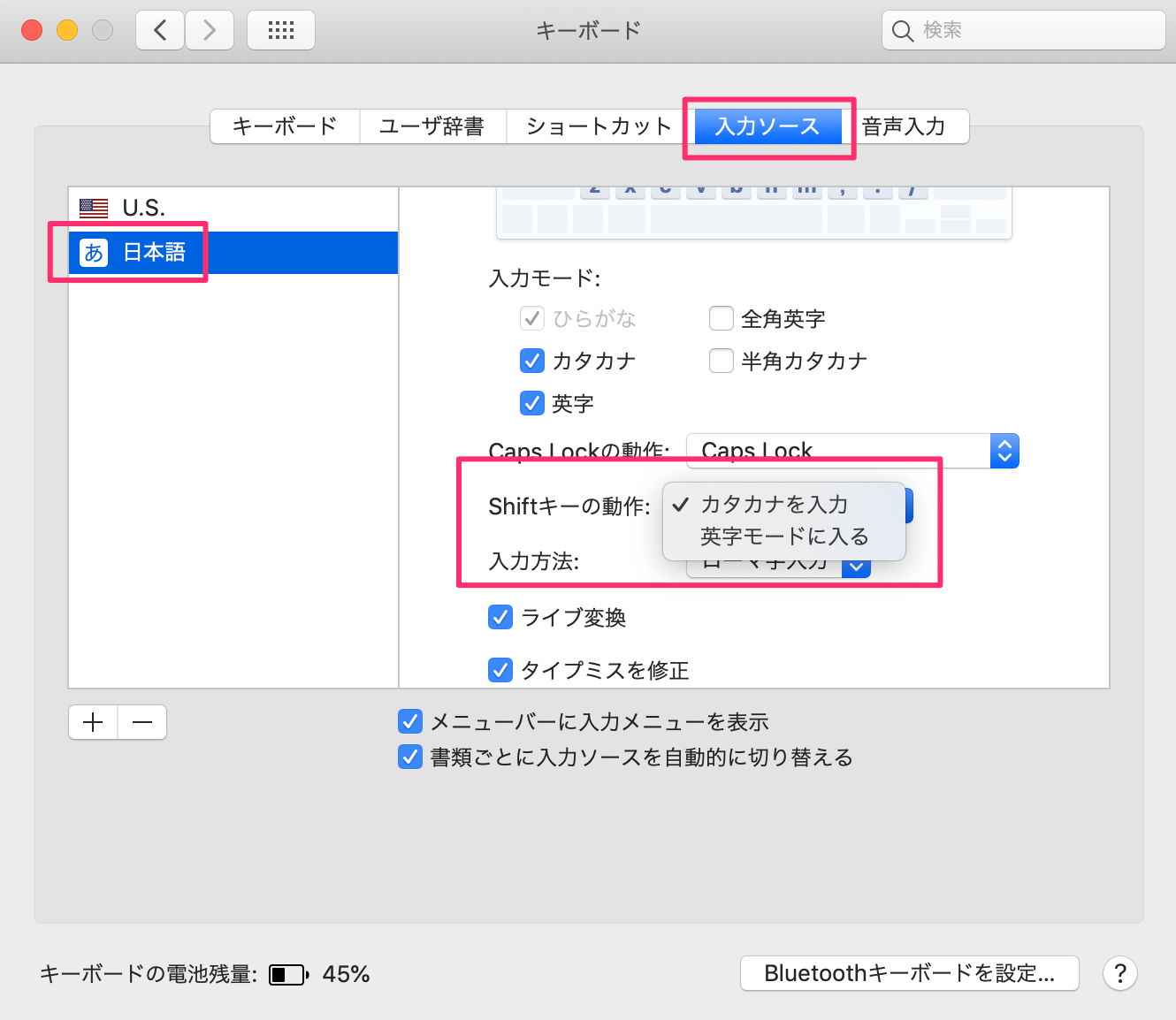
ライブ変換が有効な状態でも「Control + K」を押せばその場でカタカナに変換できますが、自分の思考スピードと自動変換のタイミングが合わないと感じる場合は、Mac ライブ変換 設定を見直すのが得策です。「システム設定」>「キーボード」>「入力ソース(日本語)」の編集画面から「ライブ変換」のチェックを外すことで、Windowsと完全に同じ「スペースキーで手動変換するトラディショナルな挙動」へと戻すことができます。
一般に知られていない盲点とネットの誤解|半角カタカナや外付けキーボードの罠
ネット上の情報や古い記事を参照した際に、多くのユーザーが陥りがちな3つの代表的な落とし穴が存在します。トラブルを未然に防ぐために、事実関係を整理しておきましょう。
第1の盲点は、Mac 半角カタカナ入力が候補に出てこない現象です。初期状態のmacOSでは、入力ソースの設定で「半角カタカナ」が無効化されているケースがあります。「システム設定」>「キーボード」>「入力ソース」の編集を開き、「入力モード」欄にある「半角カタカナ」に必ずチェックを入れておく必要があります。ここにチェックが入っていないと、いくらショートカットや変換キーを叩いても半角カタカナに変換されません。
第2の盲点は、Windows用の外付けキーボードをMacに接続した際の挙動です。WindowsキーボードをUSBやBluetoothで繋ぐと、「Ctrlキー」と「Commandキー」の物理位置が異なるため、ホームポジションショートカットの操作感覚が狂ってしまいます。この場合、「システム設定」>「キーボード」>「修飾キー...」から、キー割り当てをMac配列に補正する設定が必須となります。
第3の誤解は、「Macの日本語入力は必ずサードパーティ製IME(Google日本語入力など)を入れなければ実用にならない」という言説です。かつての古いOS時代には当てはまる側面もありましたが、現代のmacOSに搭載された日本語IMは変換精度・ショートカット対応力ともに極めて洗練されており、OS標準機能のMac カタカナ変換キーボード設定を正しく調整するだけで、十分すぎるほどの爆速環境が整います。

【プロの結論】作業スタイル別・おすすめできる人と慎重になるべき人の判断基準
認知工学およびテキスト入力効率の観点から導き出される、失敗しない入力スタイルの選択基準は以下の通りです。
「Control + K」によるショートカット入力を選ぶべき人
- タイピングの打鍵速度を極限まで高めたいプログラマー、Webライター、編集者
- MacBook本体のキーボードを頻繁に持ち歩いて使うモバイルワーカー
- ホームポジションから右手を一切動かさず、手首の疲労を最小限に抑えたい人
「ファンクションキー設定変更(F7常時有効)」を選ぶべき人
- 日々の業務でWindows PCとMacを交互に併用しているオフィスワーカー
- F7〜F10による文字種変換(カタカナ・半角英数等)が完全に身体へ染み付いている人
- 画面の明るさや音量変更をキーボード上段で行う頻度が低い人
タイピングにおける「1回のキーストロークの迷い」は、1日あたり数千回の打鍵を重ねる現代人にとって、脳の集中力を大きく削ぐ要因となります。自分の身体感覚に合った設定を一度整えてしまえば、以後の作業効率は劇的に向上します。
【マック カタカナ 入力】に関するよくある質問(FAQ)
Q1:F7キーを押しても画面の明るさが変わるだけでカタカナになりません。どうすればいいですか?
A1:出荷時状態では「Fn + F7」を同時に押すことでカタカナ変換が可能です。F7キー単独で変換したい場合は、「システム設定」>「キーボード」>「キーボードショートカット」>「ファンクションキー」に進み、「F1、F2などのキーを標準のファンクションキーとして使用」をONに切り替えてください。
Q2:Macで半角カタカナを入力するにはどうすればよいですか?
A2:変換前の文字入力状態で「Control + ;(セミコロン)」または「Fn + F8」を押します。候補に出ない場合は、「システム設定」>「キーボード」>「入力ソース」の編集画面で「半角カタカナ」にチェックが入っているか確認してください。
Q3:日本語入力と英字入力を一発で切り替える最もスムーズな方法は?
A3:Mac標準のJIS配列キーボードであれば、スペースキーの左右にある「英数」キーと「かな」キーを親指で叩くのが最短です。US配列キーボードの場合は「Control + Space」や「Caps Lock(設定で言語切り替えに指定)」を用いることで、誤入力のないスムーズなMac 日本語入力 切り替えが実現します。
まとめ:今後の動向と失敗しないための判断基準
Macにおけるカタカナ入力の悩みは、OSの欠陥ではなく、Windowsとのインターフェース設計思想の違いから生じるギャップに過ぎません。本稿で紹介したMac カタカナ入力 最新手順まとめの要点を押さえれば、誰でも迷うことなく快適なタイピング環境を手に入れることができます。
最速を求めるなら「Control + K」を指に覚え込ませ、Windowsとの互換性を最優先するならシステム設定から「ファンクションキーの標準化」を行う――この明確な判断基準を持つことが、Macを真の生産性向上ツールへと進化させる第一歩です。日々のタイピングストレスを解消し、快適なデジタルワークスペースを構築しましょう。 (出典: マック カタカナ 入力(Yahoo!ニュース))
Webメディアの編集およびコンテンツ作成に従事。正確で質の高い情報発信を心掛けています。
