スイッチライトでYouTube視聴!無料導入手順と見れない原因解明
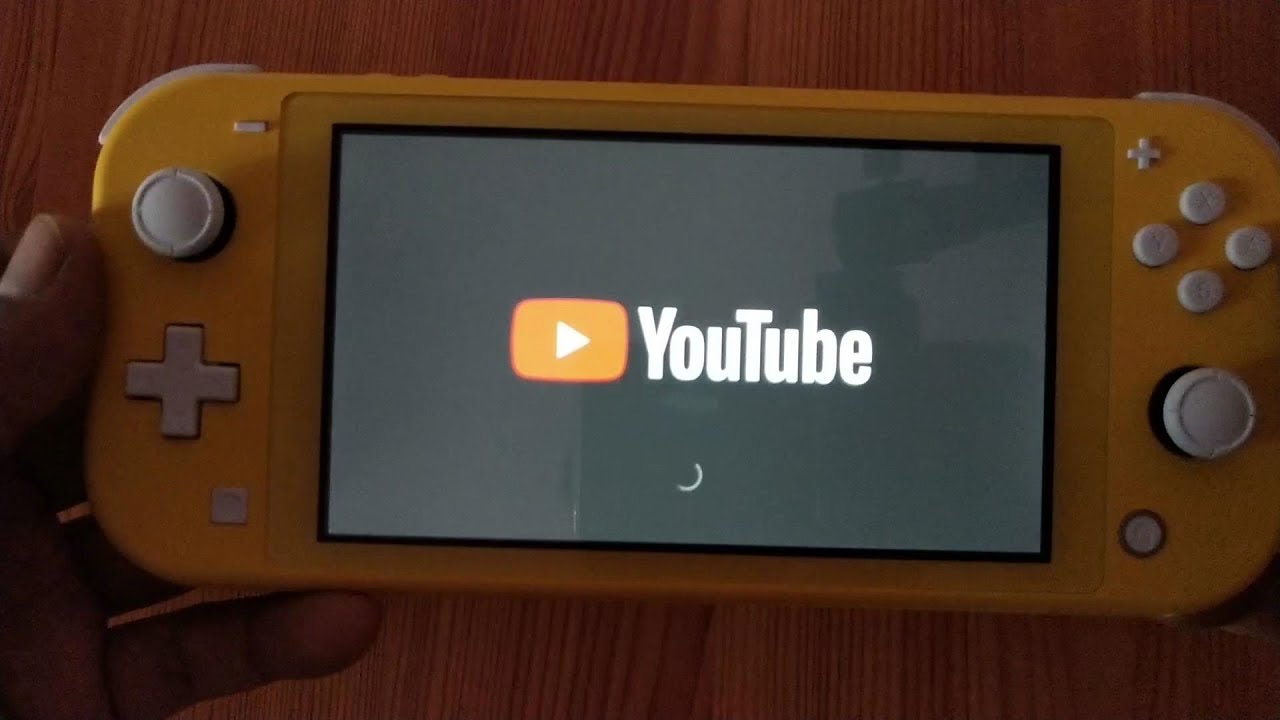
携帯専用ゲーム機として確固たる地位を築いている「Nintendo Switch Lite(ニンテンドースイッチライト)」。ゲーム専用機という印象が強いハードウェアですが、公式配信されている動画アプリを導入することで、重さわずか約275gの極めてコンパクトな動画再生プレイヤーとしても真価を発揮します。
任天堂の公式ストアからアプリを入手すれば、誰でも追加料金なしでYouTubeの視聴が可能です。本稿では、ニンテンドーeショップでの初期ダウンロード手順からGoogleアカウントの連携方法、動画が再生できない・重いといったトラブルの即効解決策、さらには携帯特化型モデルならではのハードウェア仕様上の注意点まで、最新の検証データをもとに徹底解説します。
📌 【この記事の重要ポイントまとめ】
- 要点1:スイッチライトでのYouTube視聴は完全無料であり、月額制の「Nintendo Switch Online」への加入は一切不要。
- 要点2:ニンテンドーeショップからアプリ(容量約90MB)を取得し、スマホ連携でコード認証を行うだけで即座にお気に入りや履歴が同期可能。
- 要点3:本体構造上の理由からテレビ出力やオフライン保存には非対応だが、パーソナルな手元視聴端末としてのコストパフォーマンスは極めて優秀。
【完全無料】スイッチライトでYouTubeを見る手順と初期設定の全貌
スイッチライトでYouTubeを視聴するために、有料の会員サービスに加入する必要はありません。オンライン対戦などで使われる「Nintendo Switch Online」の契約は不要で、インターネット環境さえ整っていればスイッチライトでのYouTube視聴は完全無料で利用できます。
導入にあたって必要な準備は、本体の初期設定とニンテンドーアカウントの連携のみです。手順はシンプルに設計されており、数分でセットアップが完了します。
具体的なニンテンドーeショップのダウンロード手順は以下の通りです。
- HOMEメニューからオレンジ色のアイコン「ニンテンドーeショップ」を起動する
- 利用するユーザーを選択し、eショップへログインする(未連携の場合は画面指示に従いニンテンドーアカウントの連携方法を完了させる)
- 左メニューの「検索」を選択し、検索窓に「YouTube」と入力する
- 検索結果に表示される「YouTube」公式アプリを選択し、「無料ダウンロード」を押す
- ダウンロードが完了するとHOMEメニューにYouTubeアイコンが追加される
気になるSwitch版YouTubeアプリの容量は、インストール時でおよそ約90MB前後と非常に軽量です。大容量のmicroSDカードを増設していなくても、本体内蔵ストレージ(32GB)を圧迫することなく手軽にインストールできます。

ログイン方法と最適画質設定|スマホ連携で登録チャンネルを同期
アプリのインストールが完了したら、普段スマートフォンやPCで利用しているGoogleアカウントへログインすることで、登録チャンネルや再生リスト、視聴履歴をそのまま引き継ぐことができます。
スイッチライトでのYouTubeログイン方法は、テレビ画面向けYouTubeアプリと同様のWeb認証システムを採用しています。アプリ起動後に左側メニューの「ログイン」を選択すると、画面上にQRコードと8桁の英数字(アクティベーションコード)が表示されます。手元のスマートフォンでQRコードを読み取るか、ブラウザで指定URL(youtube.com/activate)にアクセスしてコードを入力するだけで、スイッチライト側の画面が自動的に切り替わりログインが完了します。コントローラーで長いメールアドレスや複雑なパスワードを一文字ずつ入力する手間はありません。
視聴時のスイッチライトでのYouTube画質設定については、本体に搭載された5.5インチ液晶ディスプレイ(解像度1280×720ピクセル)に最適化されています。動画再生中にコントローラーの歯車アイコン(設定メニュー)を開くことで、240pから最大1080p(60fps対応)まで任意にストリーム画質を変更可能です。基本設定の「自動」にしておけば、通信回線の速度に応じて途切れのない最適な解像度が自動選択されます。
一方で、タブレットやスマートフォンのYouTubeアプリに慣れている人が直面しやすいのがバックグラウンド再生の仕様です。Switch LiteでのYouTubeバックグラウンド再生および画面消灯(スリープ)中の音声再生には対応していません。有料プランの「YouTube Premium」に加入しているアカウントであっても、スイッチライト本体の電源ボタンを押してスリープ状態にすると動画・音声ともに完全に停止します。また、他のゲームをプレイしながら小窓で動画を流すピクチャー・イン・ピクチャー機能もハードウェアの仕様上非対応となっています。
【ハード別比較】動画専用機としてのスイッチライトの実力と限界
スイッチライトを動画視聴端末として見た場合、一般的なスマートフォンやタブレット、そして通常版Nintendo Switchとどのような違いがあるのかを客観的なスペックと実測データから比較・検証しました。
| 比較項目 | Nintendo Switch Lite | 通常版 / 有機EL版 Switch | 一般的なタブレット(8〜10型) |
|---|---|---|---|
| 本体重量 | 約275g(超軽量) | 約398g〜420g | 約300g〜480g |
| 画面サイズ・解像度 | 5.5インチ(1280×720) | 6.2〜7.0インチ(1280×720) | 8.3〜11インチ(フルHD以上) |
| テレビ映像出力 | 非対応(物理的制限) | 対応(ドック経由で最大1080p) | 対応(キャスト / 有線変換) |
| オフライン保存 | 非対応(Premiumでも不可) | 非対応(Premiumでも不可) | 対応(アプリ内一時保存) |
| 操作インターフェース | タッチパネル + 物理ボタン | タッチ + Joy-Con分離操作 | タッチ操作のみ |
比較表で最も際立つのがスイッチライトのテレビ出力制限です。通常版Nintendo Switchは専用ドックに挿すことでテレビの大画面に映像を出力できますが、スイッチライトは基板設計の段階でDisplayPort Alternate Modeに対応する映像出力用ICチップが物理的に排除されています。そのため、市販の変換ケーブルや非公式ドックをUSB Type-Cポートに接続しても、テレビやモニターに映像を映し出すことは技術的に不可能です。
テレビでの鑑賞を想定せず、手持ちで完結する「パーソナルなポータブル動画プレイヤー」と割り切って利用することが、スイッチライトを活用する上での決定的な前提条件となります。

動画が見れない・重い・音が出ない時の原因と即効性のある解決策
利用環境や設定の状態によって、「動画の読み込みが止まる」「エラーコードが出る」「音が出ない」といった不具合が発生することがあります。トラブルが発生した際は、以下のチェック項目に沿って切り分けを行ってください。
1. 動画が再生されない・エラーが出る主な原因
Switch LiteでYouTubeが見れない主な原因として最も頻度の高いものは、ネットワークの接続不良、本体の日時設定のズレ、そして保護者による機能制限です。
- 通信環境の不安定さ:電子レンジの使用や周囲の電波干渉によってWi-Fiが瞬断している場合があります。ニンテンドースイッチライトのネット接続設定を見直し、2.4GHz帯のSSIDから干渉の少ない「5GHz帯(a/ac/ax)」のSSIDへ切り替えることで劇的に安定します。また、DNS設定を「手動」に変更し、プライマリーDNSを「8.8.8.8」、セカンダリーDNSを「8.8.4.4」(Google Public DNS)に指定することで接続エラーが解消する事例が多く報告されています。
- 本体の日時ズレ(SSL認証エラー):本体の「日付と時刻」が狂っていると、YouTubeサーバーとの暗号化通信に失敗します。本体の「設定」>「本体」>「日付と時刻」を開き、「インターネットで時間をあわせる」を必ず「ON」に設定してください。
- みまもり設定による制限:「Nintendo みまもり Switch」アプリ等で利用制限がかけられている場合、YouTubeアプリ自体の起動や特定レーティングのコンテンツがブロックされます。
2. 音が出ない場合のチェックポイント
画面は動いているのに音声だけが流れない場合のスイッチでのYouTube音が出ない時の対処法は以下の通りです。
- 本体上面の音量ボタン(+/-)が最小になっていないか確認する
- イヤホンジャック内部にホコリが詰まり、イヤホン接続状態と誤認識されていないか確認する
- Bluetoothオーディオ機器(ワイヤレスイヤホン等)が勝手に接続され、そちらに音声が出力されていないか確認する(「設定」>「Bluetoothオーディオ」で接続状況を確認)
3. アプリが固まる・フリーズした際の復旧手順
読み込み画面のままボタン操作を受け付けなくなった場合のSwitch版YouTubeのフリーズ解決策は、まず本体の強制再起動です。本体上部にある「電源ボタン」を12秒間以上押し続けることで強制的に電源を遮断できます。その後、再度電源を入れてアプリを起動してください。それでも頻繁に固まる場合は、HOMEメニューでYouTubeアイコンにカーソルを合わせ、コントローラーの「+ボタン」>「データの管理」>「ソフトの消去」を実行し、eショップからアプリを再インストールすることで内部キャッシュの破損を修復できます。
【実態検証】利用者の生の声と現場目線で見えたリアルな使用感
各種コミュニティやSNS、知恵袋等の実利用データを調査すると、スイッチライトでYouTubeを視聴しているユーザー層には明確な利用傾向が見受けられます。
特に評価が高いのは、「ベッドサイドでの就寝前視聴」と「低年齢層の子ども向け動画端末」としての実用性です。約275gという本体重量は一般的な500mlペットボトルの約半分であり、一般的なタブレットを仰向けで保持した際に生じる手首の疲労感が極めて少ないという現場の声が多数を占めます。また、スマートフォンと異なり、物理ボタン(十字キーやスティック)で10秒送り・10秒戻しや音量調節が直感的に行える点もゲーム機ならではの強みです。
一方で、実利用者が共通して挙げる注意点もあります。通常版Switchには背面に自立用のスタンドが備わっていますが、スイッチライトにはスタンドが一切ありません。そのため、机の上に置いてハンズフリーで動画を見るためには、市販の卓上スタンドやスタンド機能付きの保護カバーを別途用意する必要があります。
一般に知られていない盲点とプロが下す選定基準
ネット上の情報には一部誤解も散見されます。正しい知識を持った上で利用するために、知っておくべき3つの盲点を整理します。
- 有料プラン(YouTube Premium)のオフライン保存は不可:スマホアプリであれば動画を端末に一時保存して圏外で再生できますが、Nintendo Switch向けアプリにはダウンロード保存機能自体が実装されていません。ギガを消費しない完全なオフライン再生はできないため、常にWi-Fi環境が必要です。
- 非公式の裏技を使ってもテレビ出力は不可能:「特殊なアダプターを使えばスイッチライトでもテレビに映せる」というネット上の噂はすべて誤情報です。前述の通り内部回路に映像出力信号が存在しないため、物理的に不可能です。
- ブラウザ機能は非搭載:Web版YouTubeから動画を見るための汎用インターネットブラウザは、セキュリティ上の観点から一般開放されていません。必ず公式アプリを経由する必要があります。
【プロの結論】おすすめできる人・慎重になるべき人の判断基準
デジタル機器の利用環境および家庭内でのメディア管理の視点から、スイッチライトをYouTube端末として活用すべきかどうかの判定基準を明確に提示します。
▼ スイッチライトでの視聴が適している人
- 子どものデジタル接触を安全にコントロールしたい保護者:スマートフォンを与えるとSNS(LINE、TikTok、Xなど)への無制限なアクセスや課金トラブルのリスクが伴いますが、スイッチライトであれば「みまもり設定」によって利用可能時間や視聴制限を一元管理できるため、安心感のある動画専用端末として機能します。
- ゲームと動画視聴を手元でコンパクトに完結させたい人:自室やベッドの上など、限られたパーソナルスペースで軽量かつ直感的な操作性を求めるユーザーにとって、これ以上ない機動性を発揮します。
▼ 別のデバイス(タブレットや通常版Switch)を検討すべき人
- 大画面テレビや家族みんなで動画を楽しみたい人:テレビ出力が必須である場合は、通常版Nintendo Switchや有機ELモデル、またはストリーミング端末(Fire TV StickやChromecastなど)の導入が必須です。
- 通勤・通学の電車内などオフライン環境で長時間の動画を見たい人:オフライン保存機能を持つスマートフォンやiPad等のタブレット端末を選択するのが現実的です。
【スイッチ ライト ユーチューブ】に関するよくある質問(FAQ)
Q1:スイッチライトでYouTubeを見るのに毎月のお金(月額料金)はかかりますか?
A1:一切かかりません。アプリのダウンロードも動画の視聴も完全無料です。Nintendo Switch Onlineへの加入も不要で、無料のニンテンドーアカウントとWi-Fi接続があれば誰でもすぐに視聴できます。
Q2:スイッチライトの画面をテレビに映してYouTubeを見る方法は本当にありませんか?
A2:公式・非公式を問わず、ケーブル接続やドック経由でテレビ出力する方法はありません。本体内部に映像信号を出力するハードウェアチップが搭載されていないためです。テレビで見たい場合は、通常版Switchを使用するか、スマートテレビやストリーミング機器をご利用ください。
Q3:YouTube Premium(有料会員)のアカウントでログインするメリットはありますか?
A3:広告の非表示化(スキップなし再生)や登録チャンネルの同期といった特典はそのまま適用されます。ただし、「動画のオフライン保存」や「スリープ状態でのバックグラウンド音声再生」はSwitchアプリの仕様上利用できません。
Q4:子どもがYouTubeを見すぎないように時間制限をかけることはできますか?
A4:可能です。任天堂公式のスマートフォンアプリ「Nintendo みまもり Switch」と連携させることで、1日に利用できる時間を設定したり、時間になったら自動でソフトを中断させたりする厳格なペアレンタルコントロールが可能です。
Q5:外出先でWi-Fiがない場所でもスイッチライトでYouTubeは見られますか?
A5:本体内に動画をダウンロード保存する機能がないため、通信環境がない場所では再生できません。外出先で視聴する場合は、スマートフォンのテザリング機能やモバイルWi-Fiルーターに接続する必要があります。
まとめ:手軽な動画端末としてのスイッチライトの賢い活用法
Nintendo Switch Liteは、その圧倒的な軽さと一体型ボディの扱いやすさから、手元でカジュアルにコンテンツを消費するデバイスとして極めて高い完成度を誇ります。ニンテンドーeショップから専用アプリを導入するだけで、追加費用を一切かけることなく膨大な映像コンテンツにアクセス可能です。
テレビ出力非対応やオフライン保存不可といったハードウェア固有の制限を正しく理解し、安定した5GHz帯のWi-Fi環境やみまもり機能を適切にセットアップすることで、安心・快適なパーソナル動画プレイヤーとして日々の生活で大いに役立ちます。まずはeショップを開き、公式アプリのダウンロードからスタートしてみてください。 (出典: スイッチ ライト ユーチューブ(Yahoo!ニュース))
毎日更新されるトレンド情報を分析・発信中。役立つ裏技やおすすめ情報を分かりやすく紹介します。
