IPhone予測変換の消し方まとめ!恥ずかしい履歴の削除&リセット術
ふとした瞬間に家族や友人、同僚へiPhoneの画面を見せた際、入力欄に思いがけない過去の入力候補やプライベートな検索単語が浮かび上がり、肝を冷やした経験を持つ人は少なくありません。日々のコミュニケーションを劇的に快適にする文字入力の学習システムですが、一度記憶された不要なフレーズや誤変換が残り続けることは、プライバシーの観点からも大きなストレスとなります。
ネット上には「予測変換を1文字だけ消す裏技」や「完全非表示にする裏設定」といった真偽不明の情報が氾濫していますが、2026年現在のiOS仕様において何ができて何ができないのか、正確な境界線を知るユーザーは意外と多くありません。本稿では、不要な入力履歴を根本から消し去る公式リセット手順から、誤解されがちな個別削除の実態、さらにはサードパーティ製アプリを活用した実用的な防衛策まで、徹底的に検証・解説します。
📌 【この記事の重要ポイントまとめ】
- 要点1:iOS標準キーボードは特定の単語のみを「1文字個別削除」する機能がなく、完全消去にはキーボード学習の一括リセットが基本となる。
- 要点2:設定アプリの「転送またはiPhoneをリセット」から学習履歴のみを安全に初期化可能で、ユーザーが手動登録した「ユーザ辞書」は保持される。
- 要点3:画面上の候補を極力隠したい・個別削除を頻繁に行いたい場合は、Gboardの導入やSafari検索履歴・Siriの提案の整理が最も有効な解決策となる。
【2026年最新】iPhone予測変換の消し方|即効で消す3大アプローチ
iPhoneの文字入力履歴を消去したい場合、目的に応じてアプローチを切り分ける必要があります。表示される予測候補は単一のデータ領域ではなく、入力学習データ、Safariの閲覧・検索ログ、そしてSiriによる文脈解析エンジンが複雑に連動して提示されているためです。
現在利用できる主な対処法は以下の3つに集約されます。
第一に、システムに蓄積された入力癖を完全にゼロクリアするiPhone予測変換リセットです。これは標準キーボードが独自に学習した変換傾向を一掃する最も確実な手段です。第二に、ブラウザやアプリ検索時に飛び出す履歴を断ち切るSafari検索履歴削除およびSiriからの提案消し方の見直しです。そして第三に、ピンポイントで履歴を操作したい場合に役立つサードパーティ製キーボード(Gboardなど)への切り替えです。
これらを用途に合わせて組み合わせることで、意図しない候補の露出を最小限に抑え込むことが可能になります。
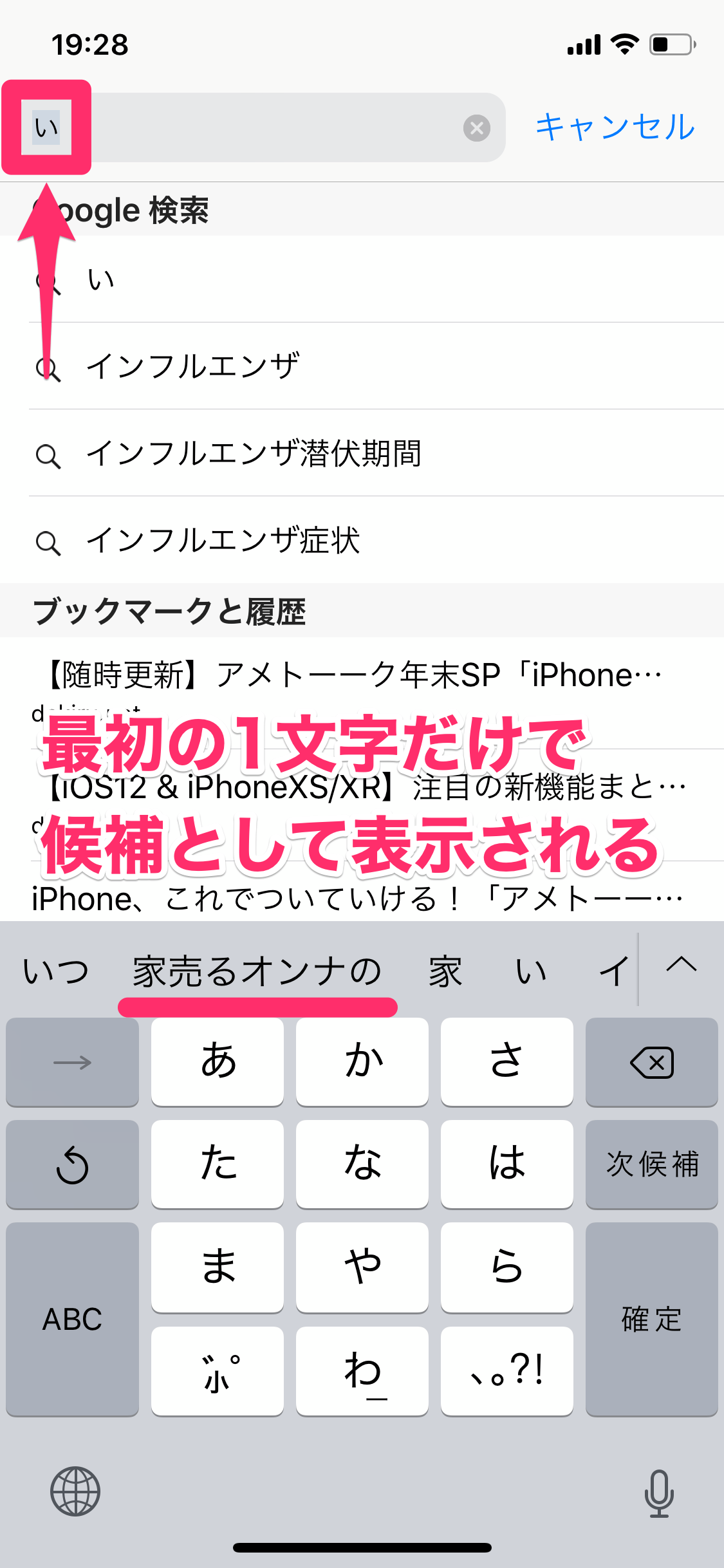
噂の真偽を徹底検証|1文字だけ個別削除できる裏技は本当にあるのか?
SNSやQ&Aサイトで定期的に拡散される「iPhoneの予測変換を1文字だけ指定して個別削除する裏技」ですが、結論から言えば、iOS標準の日本語キーボードには特定の学習単語だけをピンポイントで消去する機能は実装されていません。
ネット上で「個別削除できた」と語られる手法の多くは、以下のいずれかの誤認や代替アプローチに基づいています。
1つ目は「ユーザ辞書に登録された単語の削除」です。ユーザー自身が意図して登録した単語は「設定」>「一般」>「キーボード」>「ユーザ辞書」から個別にスワイプ削除できますが、これは自動学習された予測変換とは仕組みが異なります。
2つ目は「学習の上書き」です。消したい単語と同じ読みで別の正しい単語を連続して意図的に確定入力し、変換候補の優先順位を押し下げる手法ですが、データそのものが消えたわけではないため、入力パターンによっては再び浮上するリスクが残ります。
3つ目はGboard予測変換削除iPhoneをはじめとする他社製キーボードアプリの機能です。Googleが提供するGboardなどの一部アプリでは、予測変換バーに表示された単語を長押ししてゴミ箱へドラッグするだけで個別に削除できます。標準機能にこだわりがない場合、個別管理を求めるユーザーにとって極めて有力な選択肢となっています。
【手順解説】iOS設定「一般>転送またはリセット」から学習履歴を一括クリアする
標準キーボードにこびりついた誤変換や、人に見られたくない恥ずかしい変換候補を一掃するには、キーボードの変換学習をリセットする操作が最も確実です。操作自体は30秒程度で完了し、写真や連絡先、アプリのデータが消える心配はありません。
【2026年最新iPhone操作方法:一括リセットの手順】
1. ホーム画面から「設定」アプリを開く。
2. 「一般」をタップし、画面最下部にある「転送またはiPhoneをリセット」を選択する。
3. 画面下部の「リセット」をタップ。
4. ポップアップ表示されるメニューから「キーボードの変換学習をリセット」を選択。
5. 端末のパスコードを入力し、警告ダイアログで「変換学習をリセット」を確定する。
この処理を実行すると、過去の文字入力履歴が工場出荷状態の辞書データへと巻き戻ります。一方で、意図して登録した「ユーザ辞書」の内容はそのまま維持されるため、常用している定型文や特殊な人名登録を一から再設定する手間は発生しません。
なお、iPhone予測変換リセットできない理由として報告されるケースの大半は、スクリーンタイムによる機能制限がかかっているか、企業・学校から配布された端末でMDM(モバイルデバイス管理)プロファイルによってシステム設定の変更がロックされている点にあります。個人の端末であれば、再起動を行ってから再度上記の手順を踏むことで正常にクリアされます。

【比較検証】予測変換の削除手法とリスク・復旧難易度データ一覧
予測変換や入力履歴の消去には複数のアプローチが存在し、それぞれ消去できる対象や作業コストが異なります。状況に合わせて最適な手段を選ぶための比較データは以下の通りです。
| 項目 | 詳細・数値データ | 一般的な基準・相場 | 編集部の見解・評価 |
|---|---|---|---|
| キーボード変換学習リセット | 学習データ全消去(作業時間:約30秒) | 一括初期化のみ(個別選択不可) | 最も安全かつ確実。ユーザ辞書が残るため日常利用への支障は軽微。 |
| Safari検索履歴・キャッシュ削除 | ブラウザ検索候補の全消去(作業時間:約1分) | 期間指定削除(1時間〜全期間)が可能 | 検索窓の恥ずかしいワード対策に必須。Webサイトのログイン状態解除に注意。 |
| Siriと検索の提案機能オフ | Spotlightや入力候補の提案遮断(約1分) | アプリ単位で個別にオン・オフ切り替え | 文脈から先回りされる気まずい提案を物理的に防ぐ効果的な防御策。 |
| サードパーティキーボード導入 | Gboard等による単語長押し個別削除対応 | 無料アプリの導入・初期設定が必要 | 「1文字だけ消したい」ニーズに対する唯一の実用的な恒久策。 |
【実態検証】「予測変換が恥ずかしい」生の声とプライバシー境界線の心理学
大手SNSや知恵袋などのコミュニティを分析すると、「恋人の名前を打とうとしたら元交際相手の名前が予測変換の先頭に出て焦った」「仕事用のチャットでプライベートな趣味の単語が誤変換候補に出現した」といったiPhone予測変換恥ずかしい対策を求める切実な声が年間を通じて膨大に寄せられています。
心理学および情報社会学の観点から見ると、スマートフォンは自己の深層心理や私生活の関心が最も色濃く反映される「デジタルの私的領域(プライベート・スペース)」です。対人関係において相手との距離感を適切に保つ「心理的バウンダリー(境界線)」が、スマホ画面の覗き見や共同閲覧という物理的なアクシデントによって一瞬で決壊してしまう恐怖が、ユーザーに強い危機感をもたらしています。
自著や各種メディアでプライバシー意識を論じるセキュリティ専門家たちも指摘するように、「予測機能はユーザーの入力効率を最大化する一方で、無防備な思考のログを可視化し続ける両刃の剣」です。定期的なiPhoneキーボード履歴削除を習慣化することは、現代のデジタルエチケットとしてだけでなく、自己の精神的平穏を守るための健全な防衛行動と言えます。

一般に知られていない盲点とネットの誤解|「予測変換オフ」は本当にできるのか?
ネット上の情報で特に混同されやすいのが、「iOS最新版で予測変換そのものを完全に非表示にできるか」という議論です。
結論として、iOSの日本語入力環境において、予測変換バー(候補欄)そのものを完全に非表示にする標準設定は存在しません。英語キーボードであれば「設定」>「一般」>「キーボード」内に「予測(Predictive)」のトグルスイッチが用意されており、これをオフにすることで候補欄を完全に消し去ることができますが、日本語のかな・ローマ字キーボードではこのスイッチが機能対象外となっています。
また、iPhone文字入力学習機能オフという単体のスイッチも用意されておらず、学習そのものを永続的に止めることは標準状態では不可能です。
【プロの結論】おすすめできる人・慎重になるべき人の判断基準
予測変換の初期化や仕様変更を行うにあたり、自身の使い方に合致しているかを以下の基準で判断することをおすすめします。
【一括リセットを即座に行うべき人】
・過去に誤入力した打ち間違いが変換候補の最上位に出現し続けて困っている人
・知人や家族に端末を操作させる機会が近く予定されている人
・推し活、恋愛、医療系検索など、他人に絶対に見られたくない単語が変換に出てしまう人
【一括リセットに慎重になるべき人】
・専門用語や独自の言い回しを長期間入力し、キーボードが自分好みに最適化されている人
・頻繁に使う住所やメールアドレスを「ユーザ辞書」ではなく「予測変換の記憶頼み」で入力していた人(※この場合、事前にユーザ辞書へ重要単語を登録移行してからリセットを行うのが安全です)
【iphone 予測 変換 消し方】に関するよくある質問(FAQ)
Q1:標準キーボードで特定の単語だけを1文字・1単語ずつ消す方法は本当にありませんか?
A1:残念ながら標準キーボードには個別消去機能がありません。不要な単語を消すには「キーボードの変換学習をリセット」で全体を初期化するか、Gboardなどの外部キーボードアプリを導入して候補長押し削除を行う必要があります。
Q2:変換学習をリセットすると、登録してある「ユーザ辞書」も一緒に消えてしまいますか?
A2:消えません。設定アプリから手動で追加した単語や短縮読み(ユーザ辞書)は独立した領域に保管されているため、変換学習のリセットを実行しても安全に保持されます。
Q3:SafariのURL入力欄をタップした際に出てくる候補を消すにはどうすればいいですか?
A3:Safariの検索候補はキーボード学習ではなくブラウザ履歴に依存しています。「設定」>「アプリ」>「Safari」>「履歴とWebサイトデータを消去」を実行するか、Safariの設定内で「検索エンジンの候補」「Safari検索候補」をオフにしてください。
Q4:リセットした直後なのに、また昔の予測候補が復活してしまう原因は何ですか?
A4:同一のApple Account(旧Apple ID)でサインインしている他の端末(iPadやMac)からiCloud経由でキーボード同期が行われている可能性があります。一度関連端末すべてでリセットを行うか、同期が安定するまでしばらく再入力を行ってください。
まとめ:今後の動向と失敗しないための判断基準
iPhoneの予測変換は、日々のタイピングを劇的に省力化してくれる反面、意図しないプライベートな単語の露出というリスクを常に孕んでいます。2026年時点のiOS環境では「標準キーボードでの1文字個別削除」は叶わないものの、「一般>転送またはiPhoneをリセット」を活用した学習データの一括クリアを行えば、わずか数十秒でクリーンな状態を取り戻すことが可能です。
大切な定型文や頻出単語はあらかじめ「ユーザ辞書」に明示的に登録しておき、不要な学習データが溜まったら定期的に変換学習をリセットする――このシンプルなサイクルを身につけることが、快適な入力環境と強固なプライバシー保護を両立させる最もスマートな解決策となります。 (出典: iphone 予測 変換 消し方(Yahoo!ニュース))
テクノロジーやライフスタイル領域を中心に執筆活動を行っています。趣味は写真撮影と旅行です。
